Excel怎么按照颜色进行求和

 时间:2026-02-14 02:39:01

1、如图所示为产品销量表,部分单元格按照不同颜色进行了标记

Excel怎么按照颜色进行求和

2、按Ctrl+F组合键,弹出查找和替换,单击【选项】按钮,如图所示

Excel怎么按照颜色进行求和

3、展开相应面板,单击【格式】按钮,如图所示

Excel怎么按照颜色进行求和

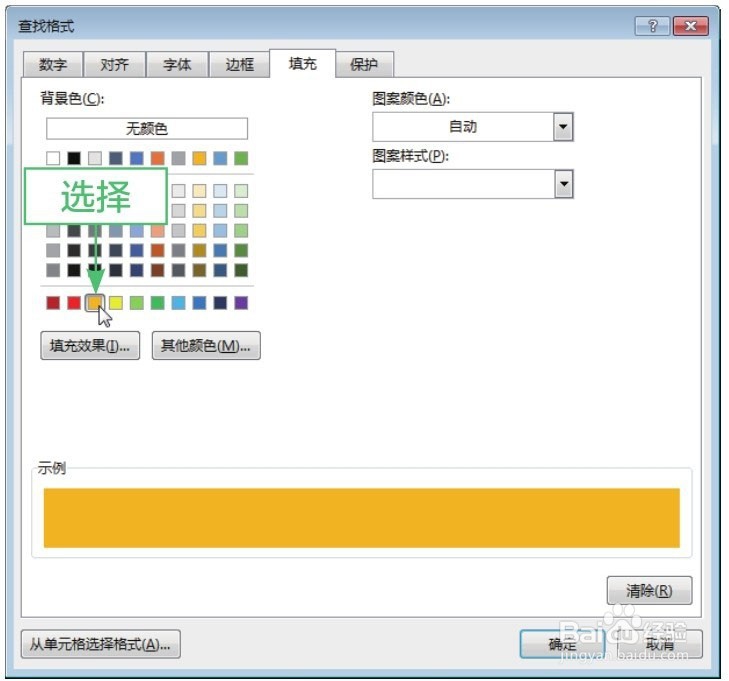
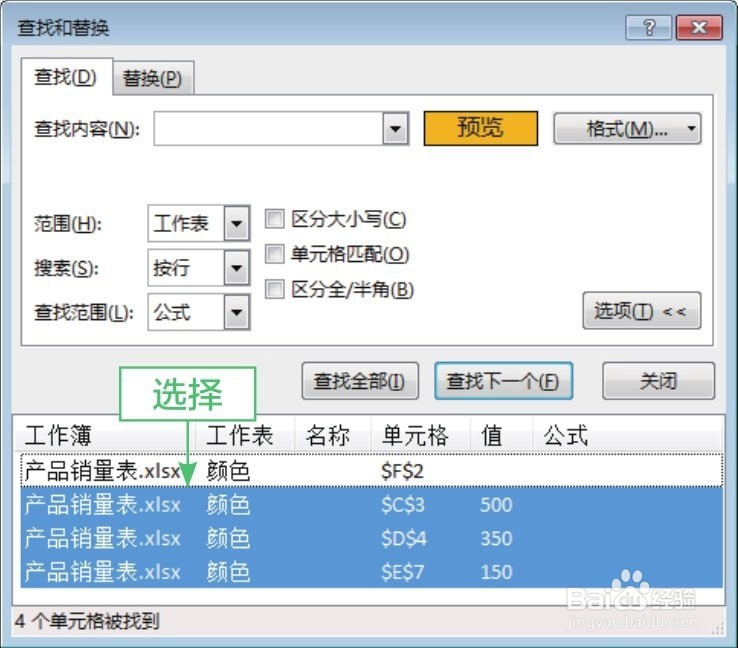
4、弹出“查找格式”切换【填充】选择橙色,点击【查找全部】并选中有值的部分
Excel怎么按照颜色进行求和

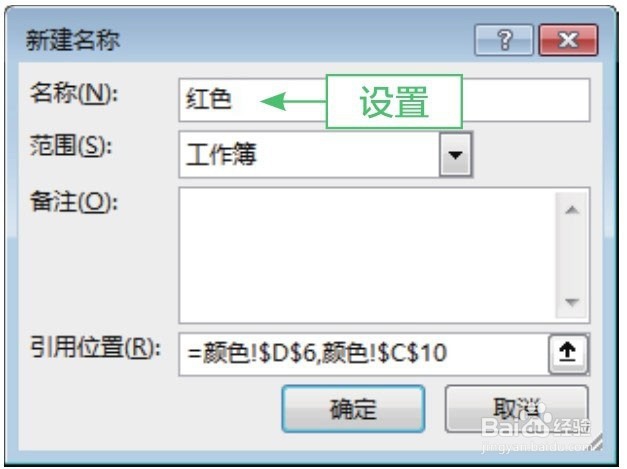
5、在菜单点击【公式】-【定义名称】,定义为橙色,设置如图所示

Excel怎么按照颜色进行求和

Excel怎么按照颜色进行求和

6、依次设置红色和绿色,如图所示

Excel怎么按照颜色进行求和

Excel怎么按照颜色进行求和

7、使用单元格,输入相应的颜色求和函数=SUM(橙色)如图所示

Excel怎么按照颜色进行求和

8、总结:

1.如图所示为产品销量表,部分单元格按照不同颜色进行了标记;

2.按Ctrl+F组合键,弹出查找和替换,单击【选项】按钮;

3.展开相应面板,单击【格式】按钮;

4.弹出“查找格式”切换【填充】选择橙色,点击【查找全部】并选中有值的部分;

5.在菜单点击【公式】-【定义名称】,定义为橙色;

6.依次设置红色和绿色;

7.使用单元格,输入相应的颜色求和函数=SUM(橙色)。

  • Excel如何按单元格颜色求和
  • Excel如何将带颜色的单元格求和?
  • excel如何对带颜色的单元格进行求和
  • EXcel表格中如何按颜色求和
  • 在Excel中如何按指定某一颜色背景的数进行求和
  • 热门搜索
    读书手抄报花边 小学生手抄报制作大全 致敬抗美援朝争做时代新人手抄报 关于教师节的手抄报 说好普通话写好规范字手抄报 环保手抄报内容大全 关于月球的手抄报 感恩手抄报资料 70周年手抄报 我也追星手抄报