EXcel表格中如何按颜色求和

 时间:2026-02-13 07:35:25

1、首先打开Excel,找到需要进行操作的数据表格。

EXcel表格中如何按颜色求和

2、之后直接点击ctrl+f键进行查找。

EXcel表格中如何按颜色求和

3、在【查找与替换】窗口中点击【选项】。

EXcel表格中如何按颜色求和

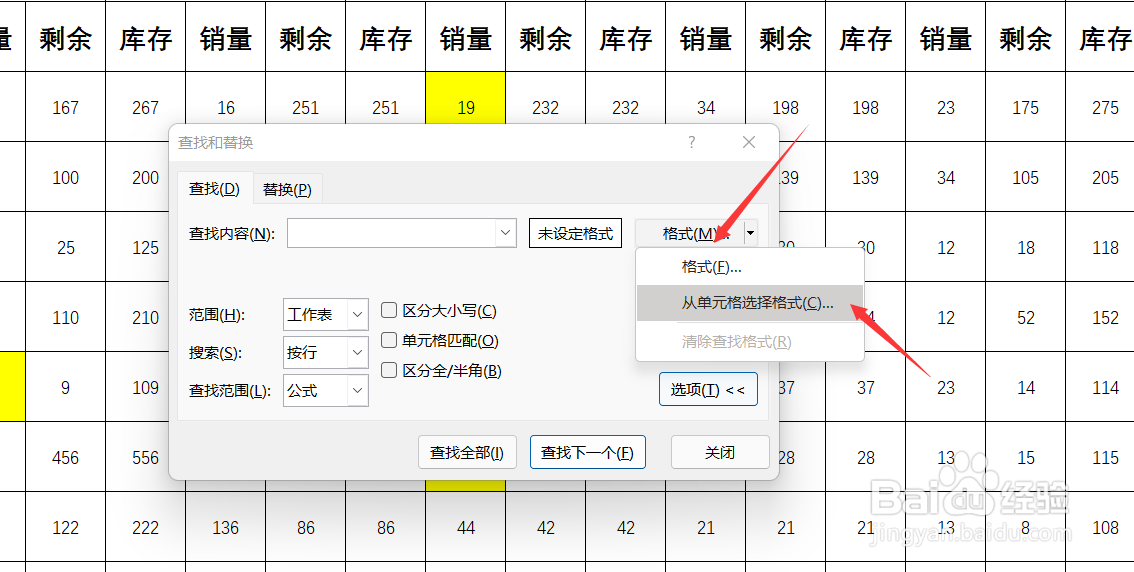
4、再点击右上角的【选项】-【从单元格选择格式】。

EXcel表格中如何按颜色求和

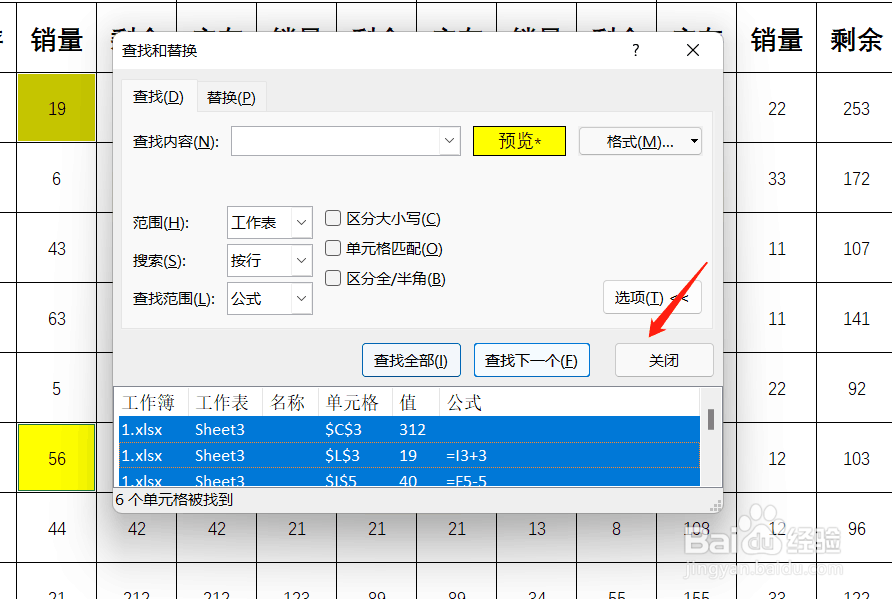
5、任意点选一个对应颜色的单元格。这里是要对所有黄色单元格的数据进行求和,所以任意点选了一个黄色的单元格。再点击【查找全部】。

EXcel表格中如何按颜色求和

6、现在直接点击ctrl+a进行全选即可,全选之后就点击【关闭】。

EXcel表格中如何按颜色求和

EXcel表格中如何按颜色求和

7、回到表格数据中,右键单击任意一个黄色单元格,选择【定义名称】,输入自己喜欢的名字之后点击【确定】。

EXcel表格中如何按颜色求和

EXcel表格中如何按颜色求和

8、最后在要显示结果的单元格中输入“=SUM(上一步起的名称)”后点击回车即可。

EXcel表格中如何按颜色求和

EXcel表格中如何按颜色求和

  • 相同颜色表格如何求和
  • Excel怎么按单元格颜色进行求和
  • Excel表格使用技巧之如何按颜色求和
  • Excel如何按字体颜色求和
  • excel如何对带颜色的单元格进行求和
  • 热门搜索
    师恩难忘手抄报 关于热爱祖国的手抄报 清明手抄报 简单 缅怀先烈手抄报大全 科技知识手抄报 六一儿童节手抄报简单 我与校树共成长手抄报 生命手抄报 5.1手抄报 关于病毒的手抄报简单又漂亮