Win 10应用程序和文件夹创建快捷方式的两种方法

 时间:2026-02-14 10:23:41

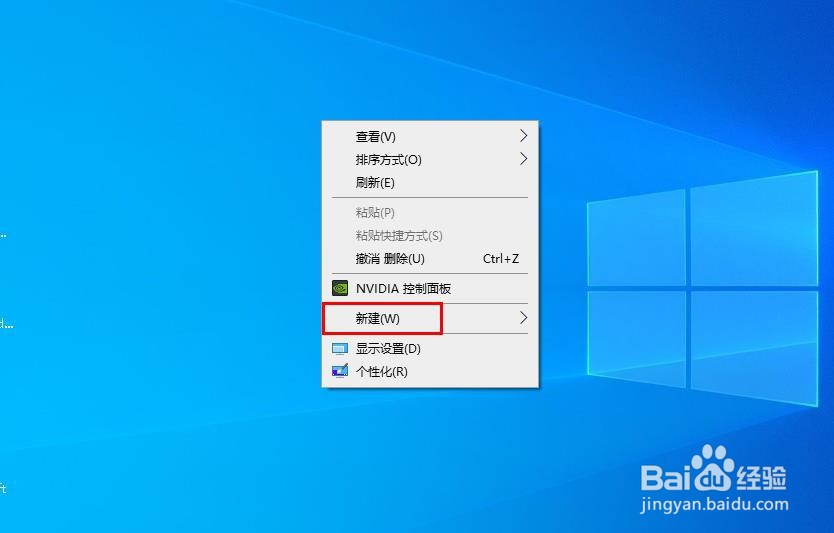
1、点击桌面空白处,选择“新建”。

Win 10应用程序和文件夹创建快捷方式的两种方法

2、点击“快捷方式”。

Win 10应用程序和文件夹创建快捷方式的两种方法

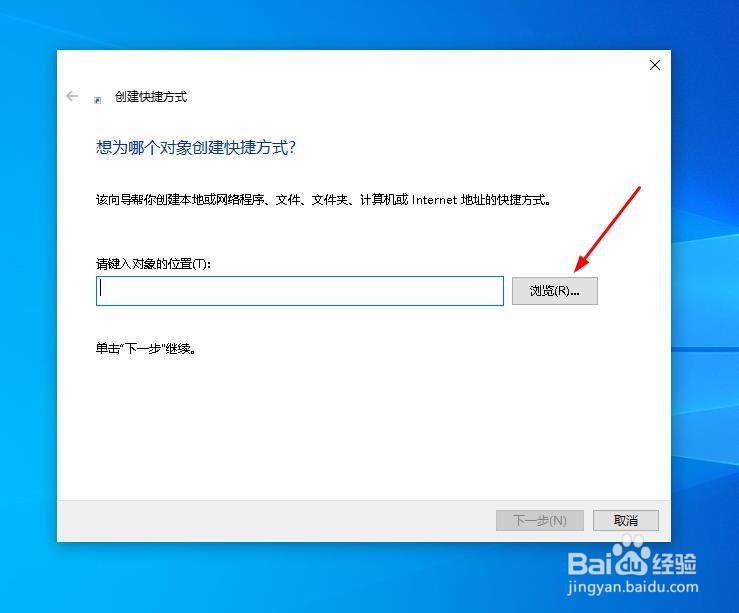
3、点击“浏览”

Win 10应用程序和文件夹创建快捷方式的两种方法

4、点击,创建快捷方式的文件夹和应用。然后点击“确定”

Win 10应用程序和文件夹创建快捷方式的两种方法

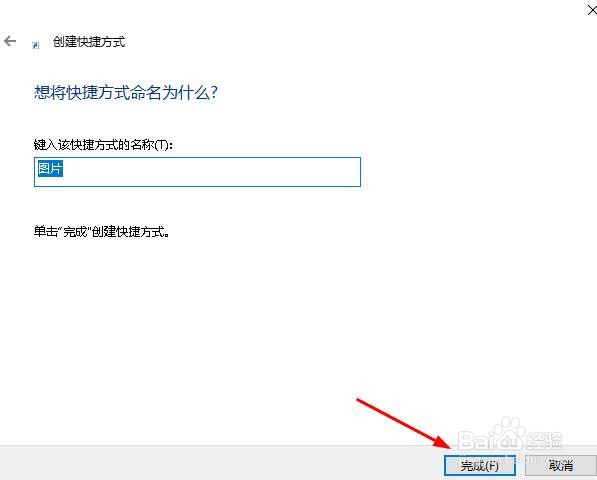
5、点击“下一步>完成”。

Win 10应用程序和文件夹创建快捷方式的两种方法

Win 10应用程序和文件夹创建快捷方式的两种方法

1、打开文件资源管理器。

Win 10应用程序和文件夹创建快捷方式的两种方法

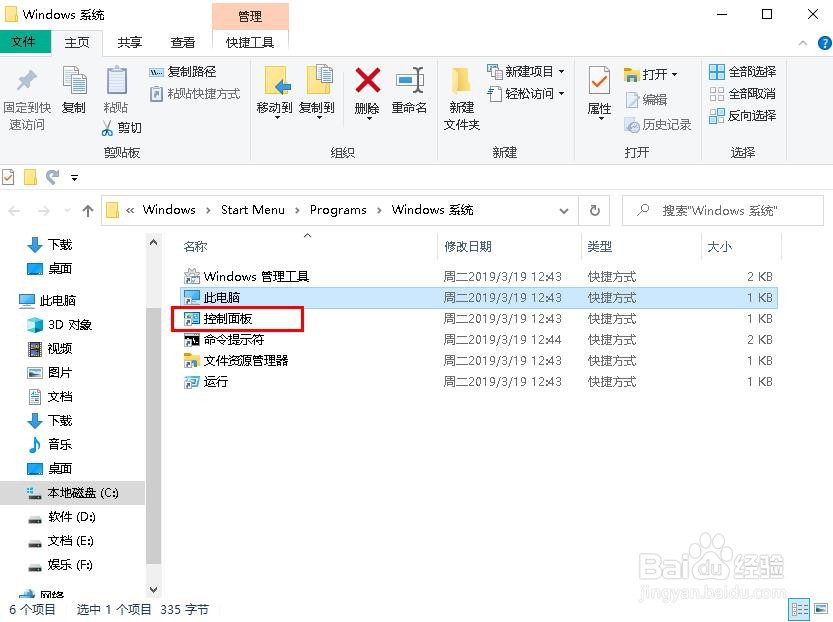
2、找到要创建桌面快捷方式的文件和应用程序。

Win 10应用程序和文件夹创建快捷方式的两种方法

3、右键单击该程序,选择“发送到>桌面快捷方式”。该程序快捷方式被创建。

Win 10应用程序和文件夹创建快捷方式的两种方法

  • UltraEdit怎么设置资源管理器视图扫描空文件夹
  • 如何在Word中表头单元格内注明各行列项目名称
  • excel教程之入门(68)如何用excel算出平均分
  • Excel中快速设置表格双外框线
  • WORD中如何给选中的文档内容添加双波浪线
  • 热门搜索
    讲文明懂礼貌手抄报 手抄报装饰图案 数学手抄报内容六年级 珍惜时间手抄报 关于防震的手抄报 创模手抄报 讲文明手抄报内容 最简单的手抄报 小学四年级手抄报大全 保护动物手抄报资料