WORD中如何给选中的文档内容添加双波浪线

 时间:2026-04-22 15:08:37

1、如本例,要求给下图中选中的文档区域添加双波浪线的下划线。

WORD中如何给选中的文档内容添加双波浪线

2、点击选中要添加的文本,点击【开始】功能选项卡,然后在[字体]项目中点击对话框启动器,如下图中蓝色箭头所指:

WORD中如何给选中的文档内容添加双波浪线

3、如下图,通过上一步骤,系统中弹出了【字体】对话框。

WORD中如何给选中的文档内容添加双波浪线

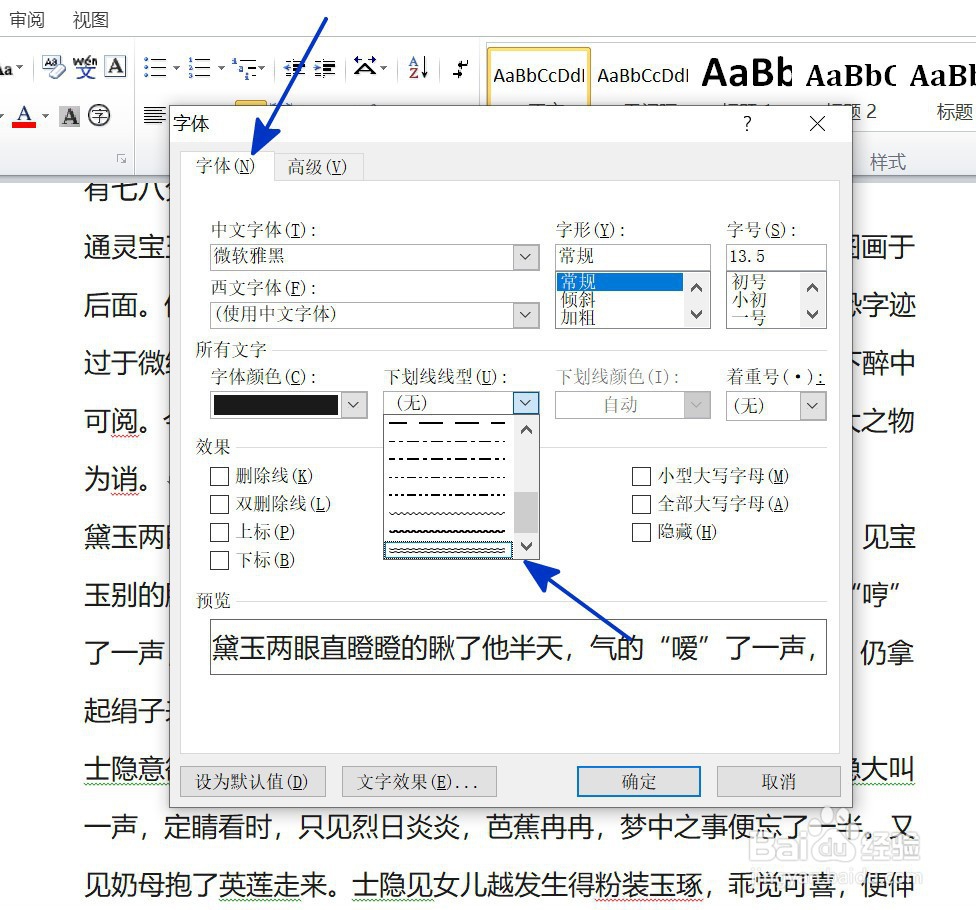
4、在通过上一步骤,系统中弹出的【字体】对话框中,点击选择[字体]功能选项卡,然后点击[下划线线型]下面的按钮,在弹出的选项中点击选择要添加的双波浪线,完成后点击【确定】按钮,将对话框关闭。
WORD中如何给选中的文档内容添加双波浪线

5、返回到页面中,通过以上操作步骤,文档中选中的文本内容就添加了双波浪线的下划线,结果如下图所示:

WORD中如何给选中的文档内容添加双波浪线

  • excel如何填充图形背景或颜色?
  • word中给离页连接符添加红白渐变三维样式
  • WPS中如何插入一个木塞纹理图案的左右箭头
  • Word 2010 字符添加圆圈、菱形框等的方法
  • PowerPoint 2016中如何插入横排文本框
  • 热门搜索
    关于春天的手抄报花边 手抄报内容资料 三年级感恩手抄报 关于读书手抄报图片 小学生春节手抄报大全 饮食健康手抄报 安全法制教育手抄报 小学生食品安全手抄报 安全小报手抄报图片 关于爱国卫生的手抄报