1、打开工作簿,切换到工作表;
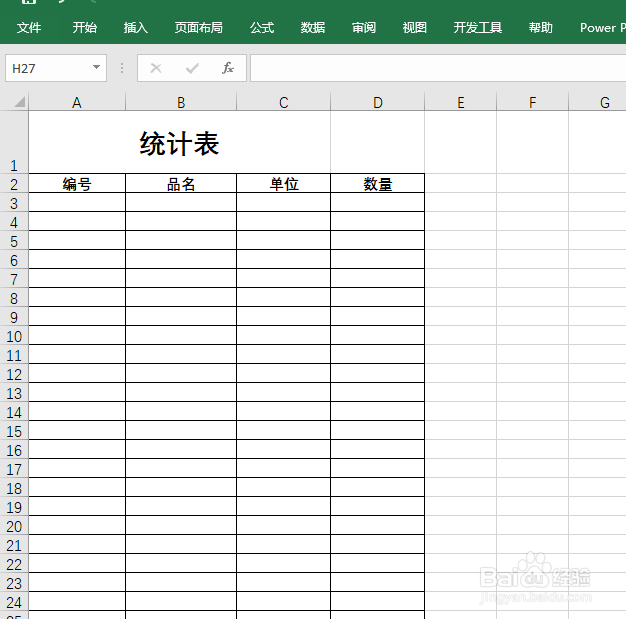
2、选择数据区域;
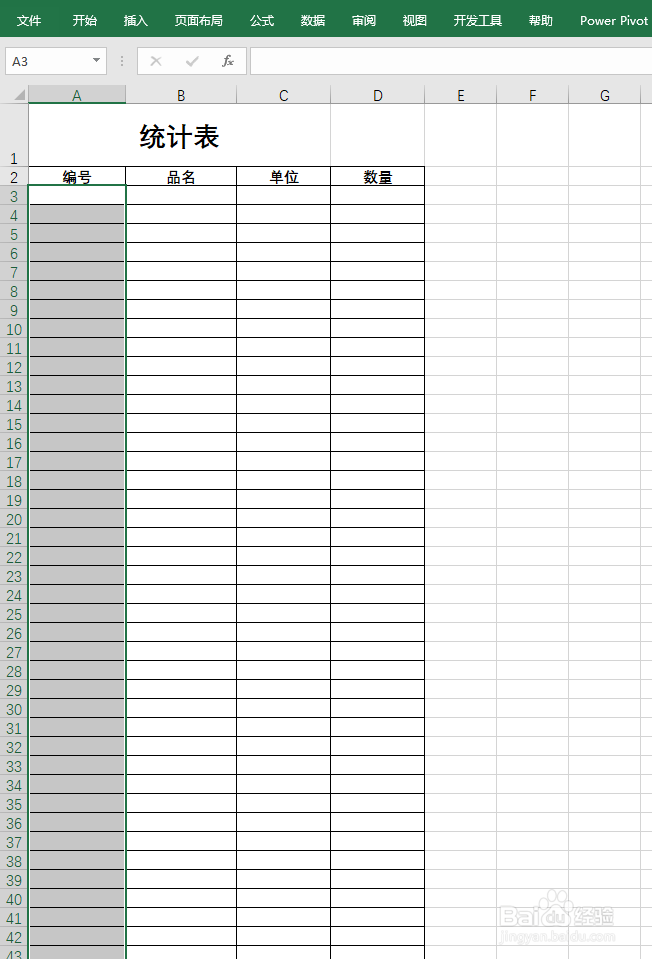
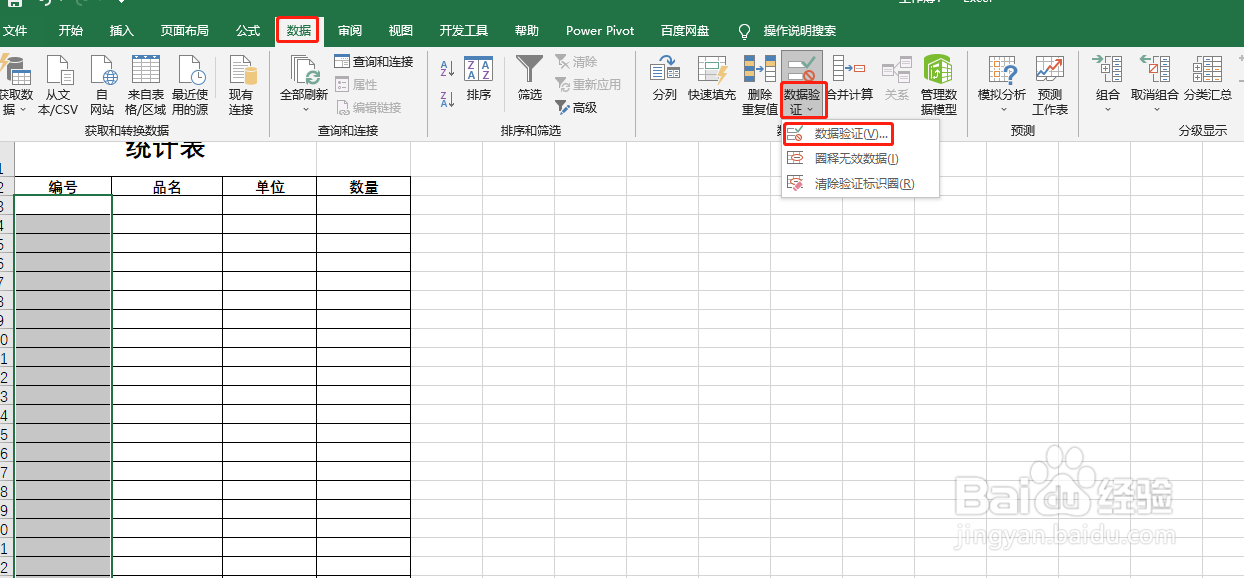
3、菜单栏,数据,数据验证;
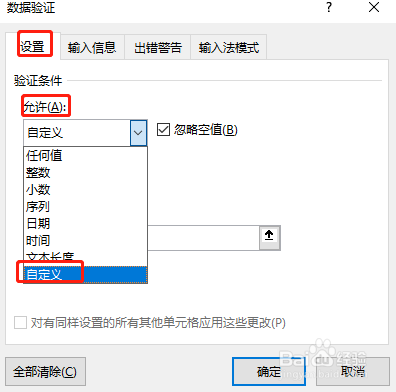
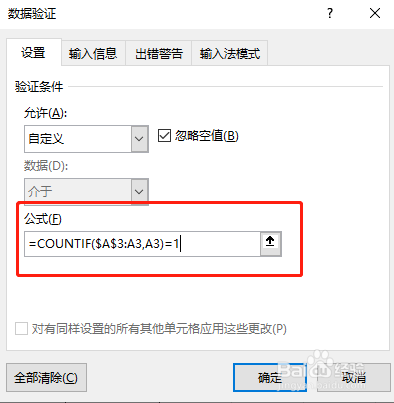
4、设置,允许,自定义;
5、公式,下框输入=COUNTIF($A$3:A3,A3)=1;
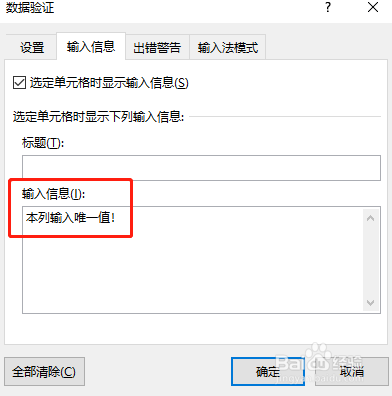
6、输入信息“本列输入唯一值!”;
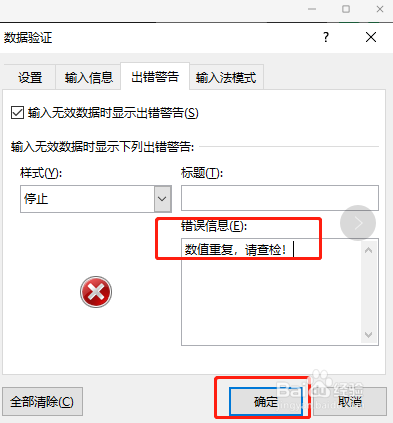
7、出错警爬忌告,错误信息“数值重复,请查检!”,确定;
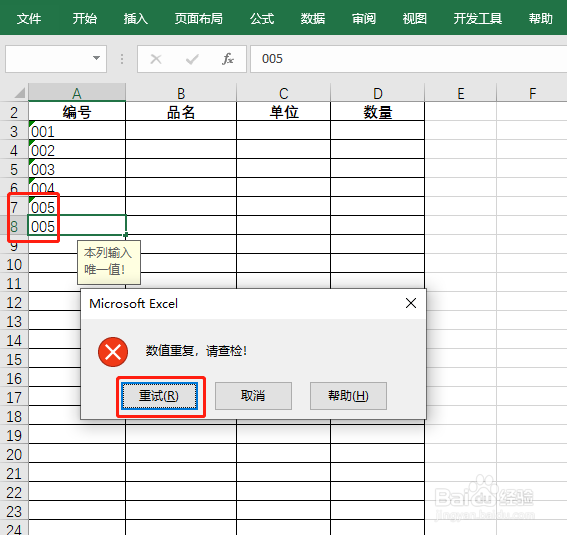
8、看下重复输入提示错误;
9、总结,打开工作簿切换到工作表,选择区域,菜单栏,数据,脾截驼数据验证,设置,允许,自定义,公式,下框输入公芬宙式,输入信息,出错警告信息,确定。

时间:2026-04-25 23:57:50
1、打开工作簿,切换到工作表;
2、选择数据区域;
3、菜单栏,数据,数据验证;
4、设置,允许,自定义;
5、公式,下框输入=COUNTIF($A$3:A3,A3)=1;
6、输入信息“本列输入唯一值!”;
7、出错警爬忌告,错误信息“数值重复,请查检!”,确定;
8、看下重复输入提示错误;
9、总结,打开工作簿切换到工作表,选择区域,菜单栏,数据,脾截驼数据验证,设置,允许,自定义,公式,下框输入公芬宙式,输入信息,出错警告信息,确定。
