Excel中如何自动获取最新数据

 时间:2026-02-14 16:57:46

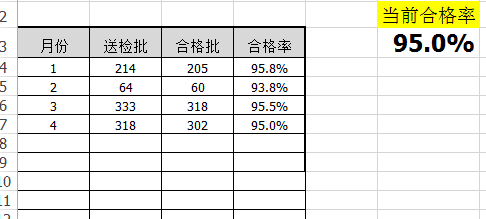
1、如下图,当月份变化,数据新增,当前合格率需要调取最新的数据。
Excel中如何自动获取最新数据

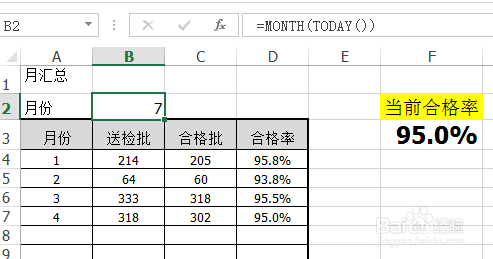
2、方法一:设置自动变化的最新月份,找出与最新月份对应的数值。


在表头设置月份,输入函数“=MONTH(TODAY())”,得到当前月份。
Excel中如何自动获取最新数据

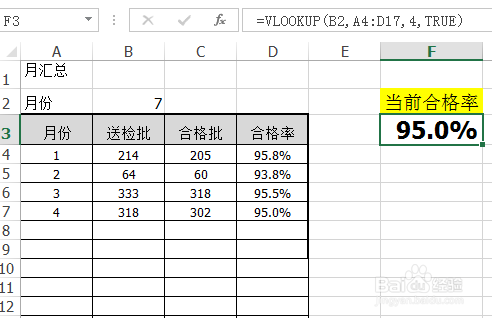
3、在当前合格率里输入函数公式“=VLOOKUP(B2,A4:D17,4,TRUE)”,它会自动找到最接近当前月份的数值,见下图。
Excel中如何自动获取最新数据

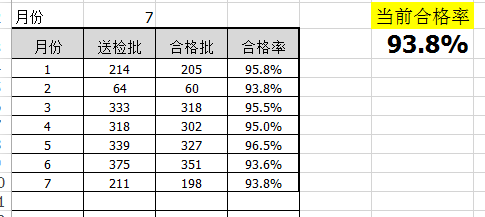
4、加入5,6月份数据,当前合格率自动更新到6月份,见下图。

Excel中如何自动获取最新数据

5、添加7月份当前数据,结果如下:

Excel中如何自动获取最新数据

6、方法二:用offset函数自动获取最新数据。


在当前合格率输入公式“=OFFSET(D3,COUNT(D:D),0,)”,见下图。

Excel中如何自动获取最新数据

7、增加两个月数值,当前合格率自动更新到最新一个月的合格率,见下图。

Excel中如何自动获取最新数据

  • Excel中取前几位数、后几位数的方法
  • EXCEL:FORMULATEXT函数,获取单元格公式内容
  • Excel 365如何抽取字符串中特定的字符
  • Excel设置只允许输入唯一值
  • 如何在Excel中自动录入时间数据?
  • 热门搜索
    七夕手抄报 关于中国梦的手抄报 文明礼仪手抄报大全 缅怀先烈手抄报的图片 我的理想手抄报 开学了手抄报内容 开学手抄报 手抄报设计图 手抄报版面设计模板 春节风俗手抄报