1、在电脑上用excel软件打开目标文件。

2、用鼠标选中散点,如图所示。
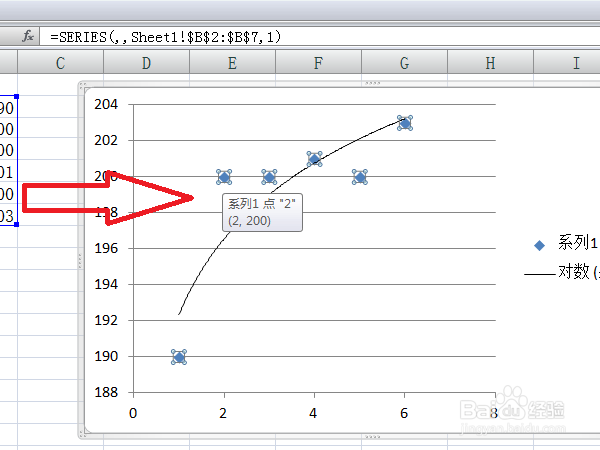
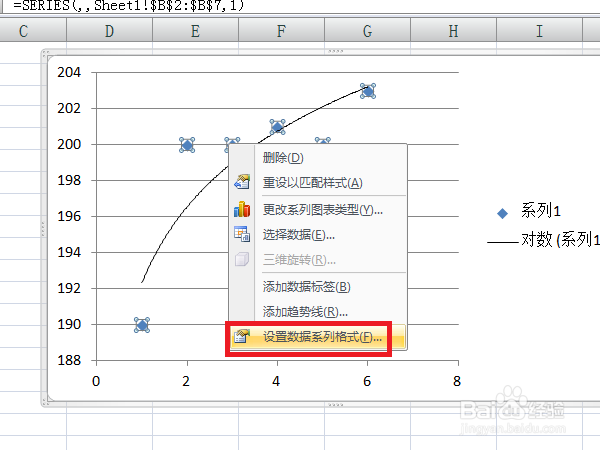
3、然后点击鼠标右键,在右键菜单中点击“设置数据系列格式”选项。
4、在数据标记选项页面,选中“无”选项。
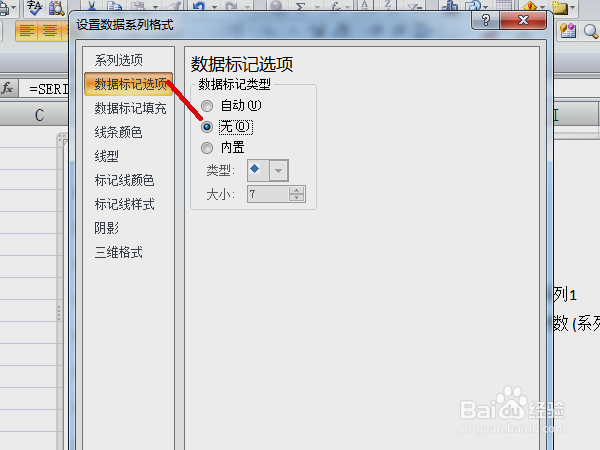
5、完成以上设置后,即可在excel中散点图生成趋势线后把散点隐藏。

时间:2026-04-25 18:28:33
1、在电脑上用excel软件打开目标文件。
2、用鼠标选中散点,如图所示。
3、然后点击鼠标右键,在右键菜单中点击“设置数据系列格式”选项。
4、在数据标记选项页面,选中“无”选项。
5、完成以上设置后,即可在excel中散点图生成趋势线后把散点隐藏。
