如何用SPSS计算相关系数r,画散点图?

 时间:2026-02-12 09:30:40

1、登录运行spss软件。

如何用SPSS计算相关系数r,画散点图?

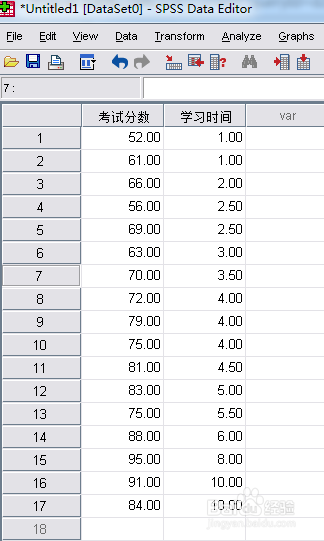
2、输入要分析的数据。

如何用SPSS计算相关系数r,画散点图?

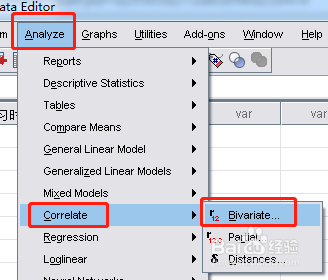
3、点击“analyze”(分析)——“correlate”(相关性)——“bivariate”(双变量)。
如何用SPSS计算相关系数r,画散点图?

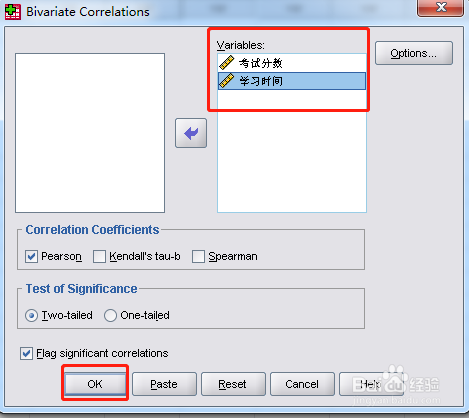
4、鼠标点击选中左侧的变量,然后点击中间的箭头按钮,将数据输入到右侧方框,点击下面的“ok”。

如何用SPSS计算相关系数r,画散点图?

如何用SPSS计算相关系数r,画散点图?

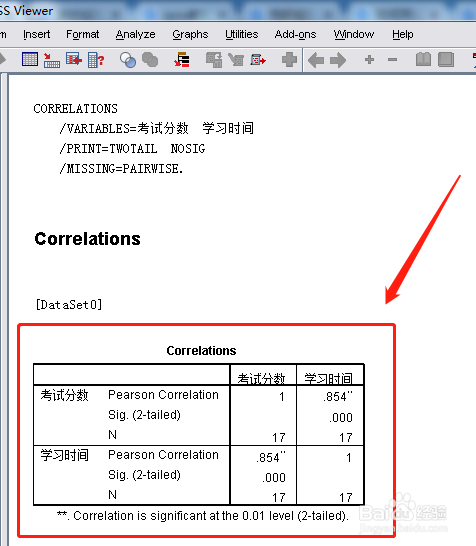
5、生成考试分数和学习时间之间的相关系数

如何用SPSS计算相关系数r,画散点图?

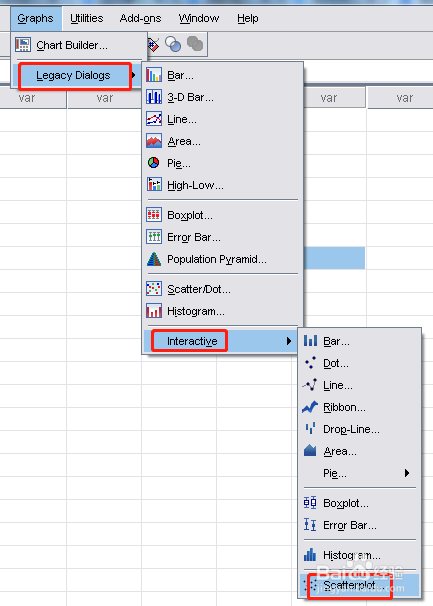
6、然后点击“graphs”(图表)——“Legacy Dialogs”(传统对话框)——“interative”(选项),“scatterplot”(散点图)。
如何用SPSS计算相关系数r,画散点图?

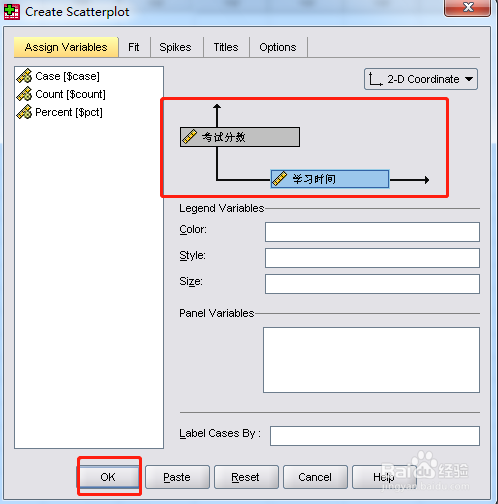
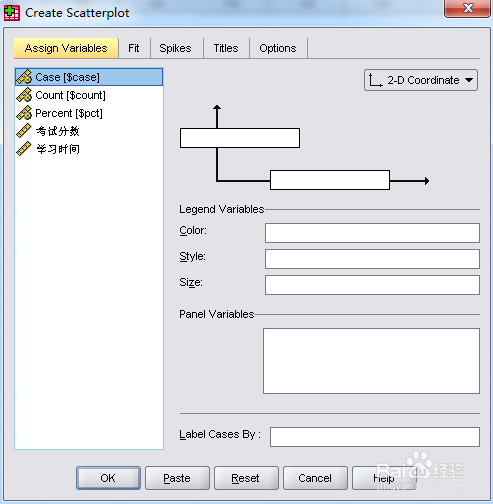
7、在弹出的窗口中,将左侧的“考试分时”和“学习时间”用鼠标分别拖到右侧的纵坐标方框和横坐标方框中,点击“ok”。
如何用SPSS计算相关系数r,画散点图?

如何用SPSS计算相关系数r,画散点图?

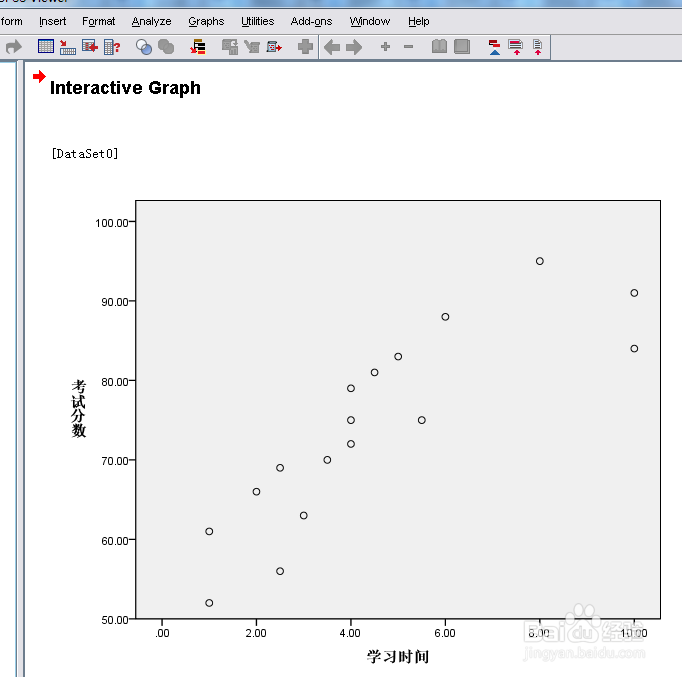
8、生成数据散点图

如何用SPSS计算相关系数r,画散点图?

  • 如何用SPSS绘制散点图呢?
  • spss方差齐性检验步骤
  • spss如何绘制散点图
  • SPSS怎么绘制散点图?
  • 用SPSS怎么做回归分析
  • 热门搜索
    安全伴我行手抄报图片 关于科普类的手抄报 关于桥的手抄报 关于校园的手抄报 做美德少年手抄报 快乐五一英语手抄报 以读书为主题的手抄报 鼠年手抄报 有关科学的手抄报 关于健康的手抄报内容