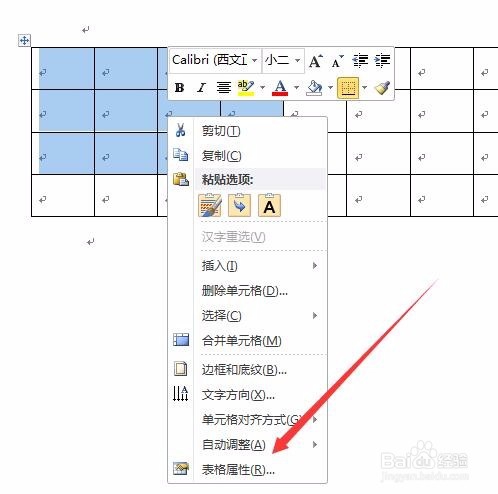
1、在Word中选中要调整的表格单元框,然后右键点击选中的单元格,在弹出菜单中选择“表格属性”菜单项
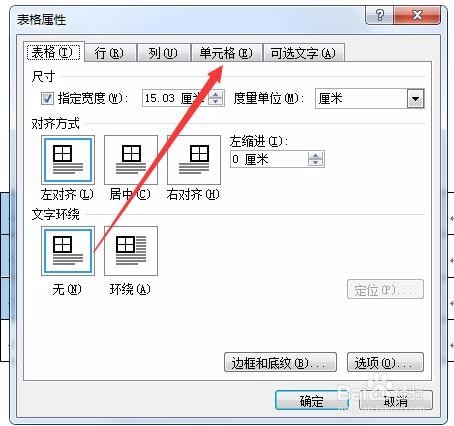
2、在打开的表格属性窗口中,点击上面的“单元格”标签
3、在打开的新的窗口中,点击右下角的“选项”按钮

4、这时会弹出“单元格选项”窗口,在这里找到“适应文字”一项,同时选中其前面的复选框,最后点击确定按钮保存退出

5、这时再在设置后的单元格中输入文字 时,就会根据文字数量的多少,自动调整文字的写号了

时间:2026-05-10 21:43:15
1、在Word中选中要调整的表格单元框,然后右键点击选中的单元格,在弹出菜单中选择“表格属性”菜单项
2、在打开的表格属性窗口中,点击上面的“单元格”标签
3、在打开的新的窗口中,点击右下角的“选项”按钮
4、这时会弹出“单元格选项”窗口,在这里找到“适应文字”一项,同时选中其前面的复选框,最后点击确定按钮保存退出
5、这时再在设置后的单元格中输入文字 时,就会根据文字数量的多少,自动调整文字的写号了
