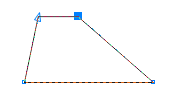
1、首先,在CDR基本形状工具里面就有现成的梯形。点击多边形工具组展开其他工具,选择“基本形状工具”,属性栏中会显示相关选项,单击“完美形状”挑选器按钮,然后从列表中选择第二个梯形。

2、在页面中按下鼠标左键并拖动,松开鼠标后可绘制出梯形形状。

3、我们看到绘制出来的图形轮廓上有一个红色控制点,移动这个控制点,可以改变图形的外形。
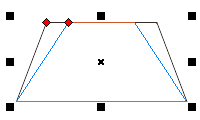
1、先画出一个矩形,然后执行“效果>添加透视”命令。
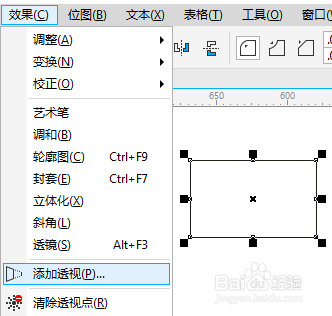
2、同时按住Ctrl+Shift键向内拖动节点,就可以直接拉出一个等腰梯形了。
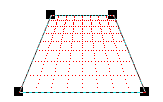
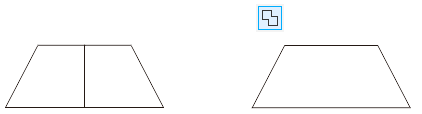
1、再或者,先画出一个直角梯形,然后水平镜像复制一份,最后将两图形合并一样可以实现
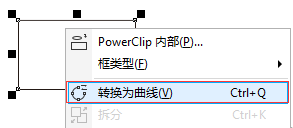
1、使用“矩形工具”先绘制出一个矩形,鼠标右键“转换为曲线”,快捷键“Ctrl+Q”。
2、使用“形状工具”选中一个节点,按住Ctrl键向里拖动(按住Ctrl键是为了拖动的时候能够平行或垂直),这样一个直角梯形就出来了。
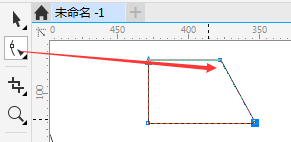
1、普通梯形和直角梯形思路一样,先将图形转曲,再用“形状工具”任意调整节点。