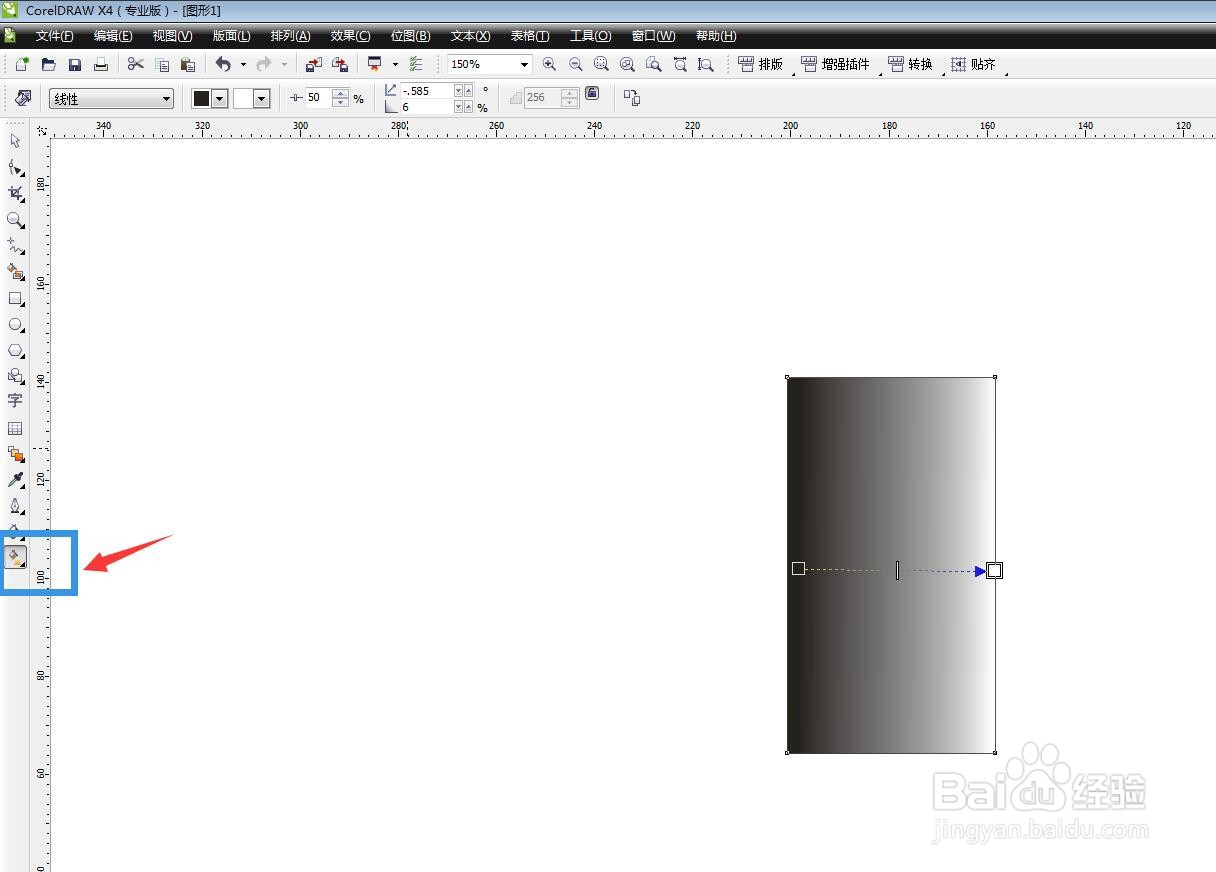
1、启动软件,新建文件,首先画一个矩形,选择交互式填充。
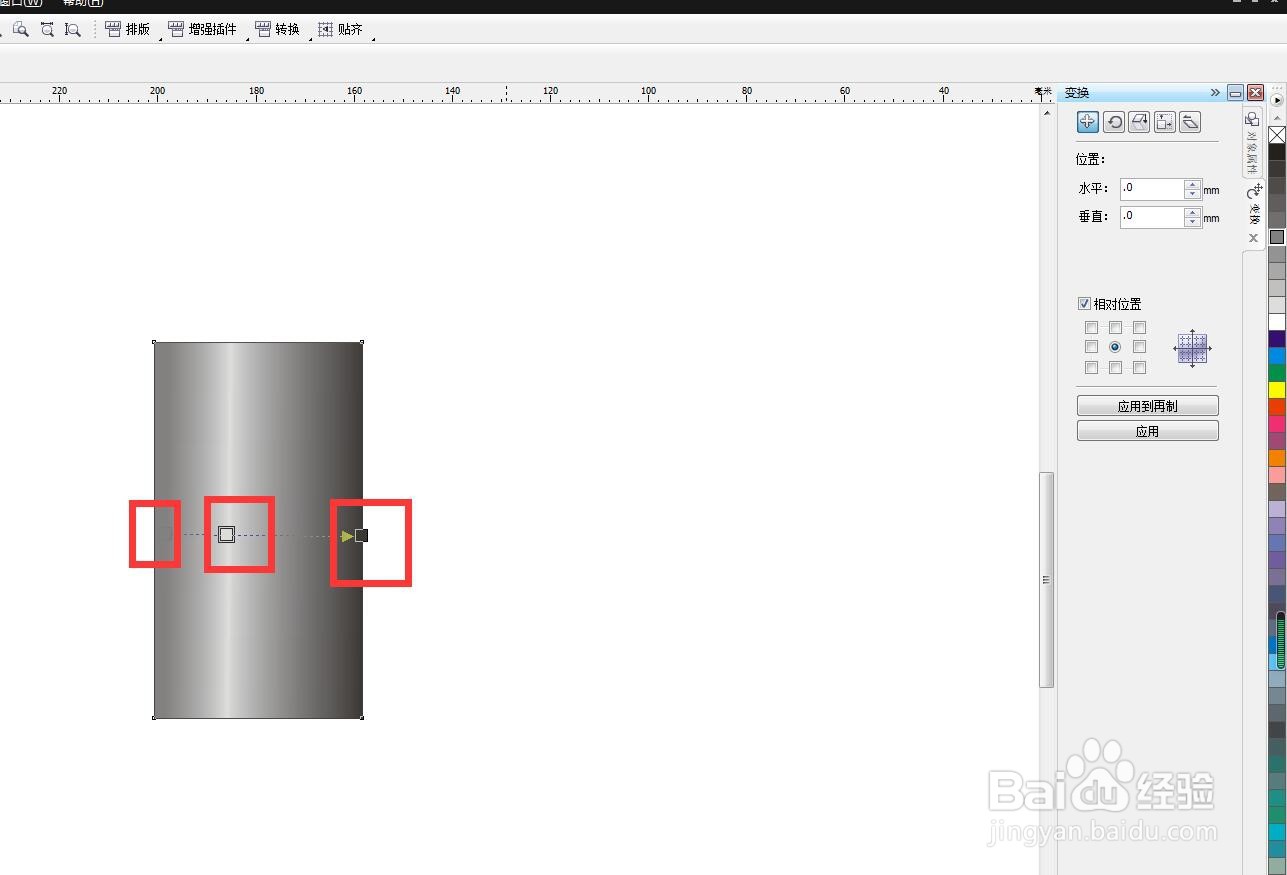
2、将右侧的颜色块直接拖动到交互式填充内部,第一个灰色,中间白色,右侧深灰色。
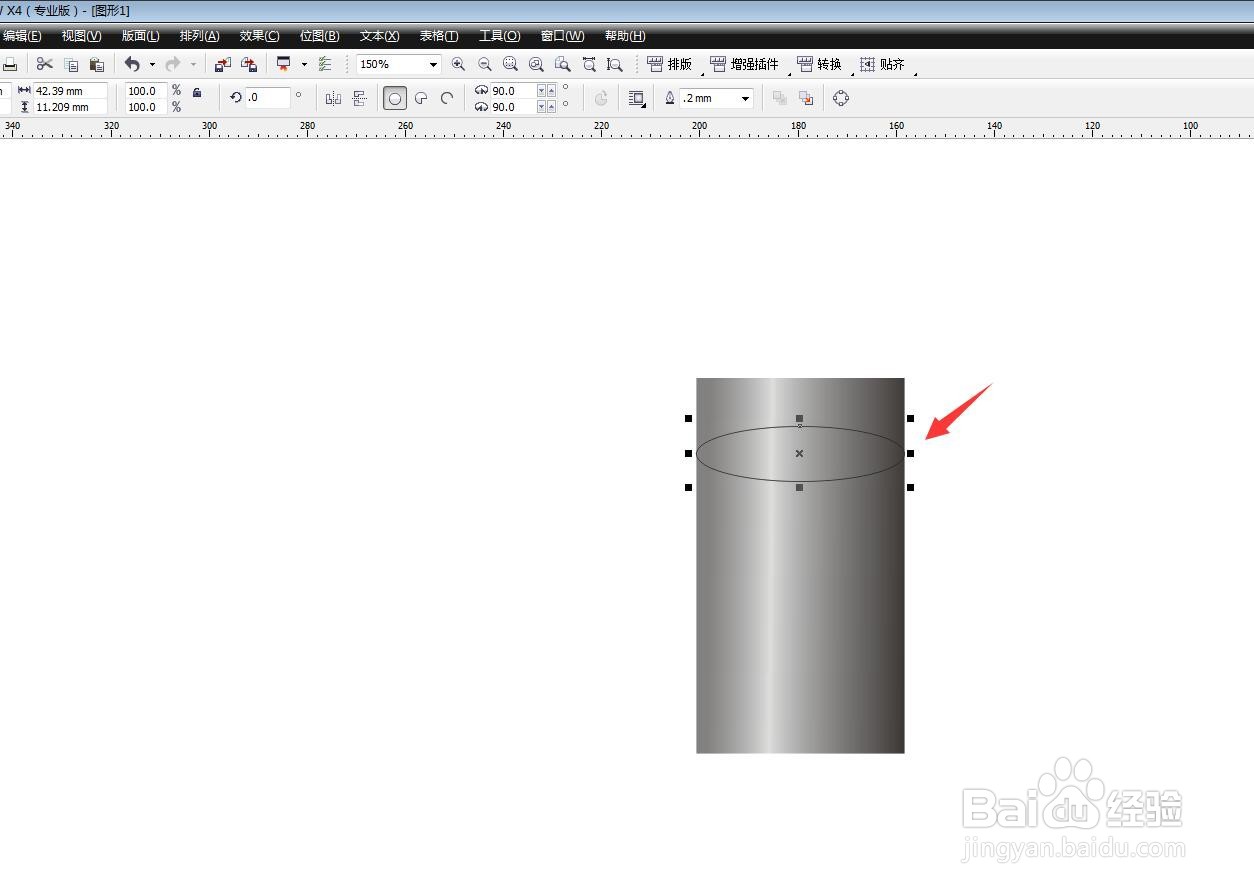
3、画一个等宽的椭圆形,如下图。
4、移动到上方,填充深灰到浅灰色的过渡颜色。

5、将椭圆形复制一份,移动到下方。

6、选择下方的两个图形,选择焊接为一个整体,完成。

时间:2026-04-30 15:23:52
1、启动软件,新建文件,首先画一个矩形,选择交互式填充。
2、将右侧的颜色块直接拖动到交互式填充内部,第一个灰色,中间白色,右侧深灰色。
3、画一个等宽的椭圆形,如下图。
4、移动到上方,填充深灰到浅灰色的过渡颜色。
5、将椭圆形复制一份,移动到下方。
6、选择下方的两个图形,选择焊接为一个整体,完成。
