1、在Windows10桌面上,右键点击屏幕左下角的此电脑图标,在弹出菜单选择管理的菜单。

2、然后在打开的计算机管理的点击设备管理器的菜单。
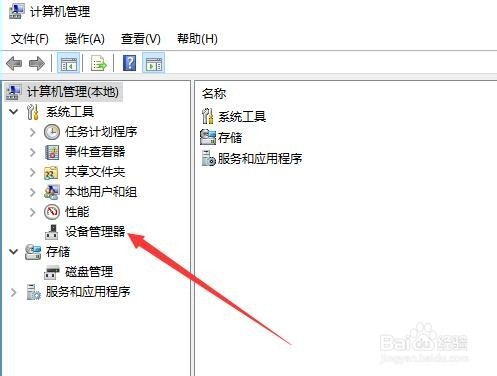
3、在右侧的窗口中就可以看到设备管理器界面了。

1、我们也可以依次点击开始/Windows系统/控制面板的菜单项。
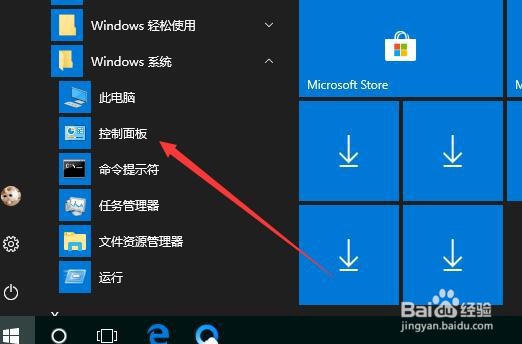
2、然后在打开的控制面板窗口点击系统和安全的图标。
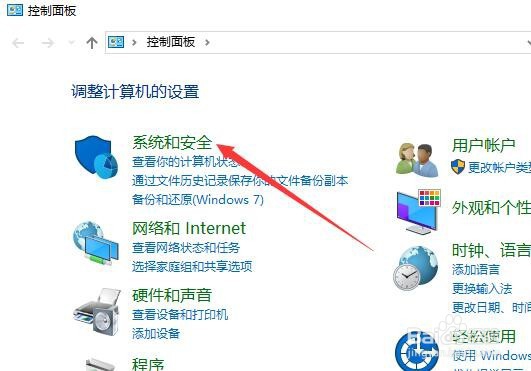
3、接下来在打开的系统和安全的窗口,点击左侧的“硬件和声音”菜单。
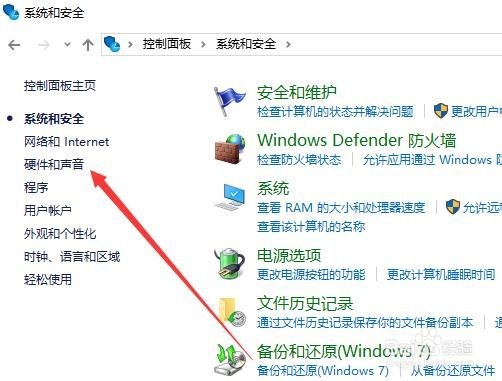
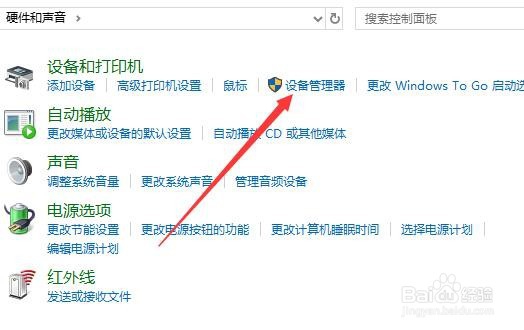
4、然后在右侧的窗口中点击设备管理器的图标就可以了。
1、方法一:
1、在Windows10桌面上,右键点击屏幕左下角的此电脑图标,在弹出菜单选择管理的菜单。
2、然后在打开的计算机管理的点击设备管理器的菜单。
3、在右侧的窗口中就可以看到设备管理器界面了。
方法二:
1、我们也可以依次点击开始/Windows系统/控制面板的菜单项。
2、然后在打开的控制面板窗口点击系统和安全的图标。
3、接下来在打开的系统和安全的窗口,点击左侧的“硬件和声音”菜单。
4、然后在右侧的窗口中点击设备管理器的图标就可以了。
