1、新建word文档;

2、点击“插入→艺术字”,选择自己想要的格式,以第一种为例;

3、在弹出的对话框中输入名字,如“主席台”,并拖动窗口调整为合适的字体大小;
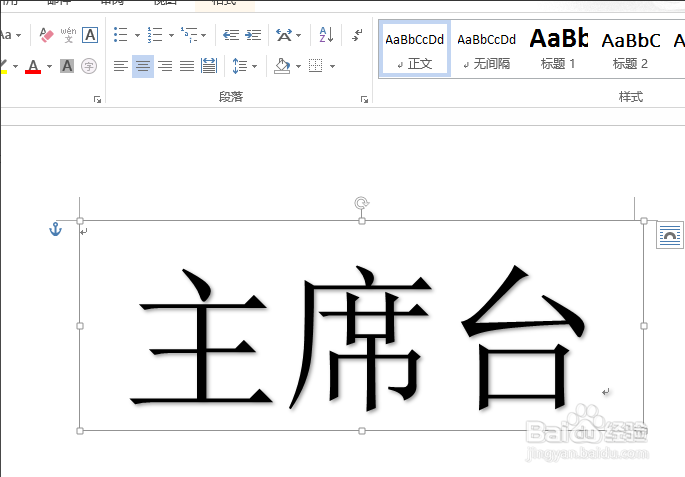
4、复制粘贴,并将新的文本框拖动至合适的位置;

5、选中新的文本框,依次“格式→旋转→垂直旋转”;

6、得到正方双面正常显示的桌签,打印对折即可。

时间:2026-04-26 01:53:50
1、新建word文档;
2、点击“插入→艺术字”,选择自己想要的格式,以第一种为例;
3、在弹出的对话框中输入名字,如“主席台”,并拖动窗口调整为合适的字体大小;
4、复制粘贴,并将新的文本框拖动至合适的位置;
5、选中新的文本框,依次“格式→旋转→垂直旋转”;
6、得到正方双面正常显示的桌签,打印对折即可。
