如何用Word制作桌签?

 时间:2026-04-22 14:59:13

1、首先插入Word表格,点击“插入”,“表格”,插入需要个数表格。

如何用Word制作桌签?

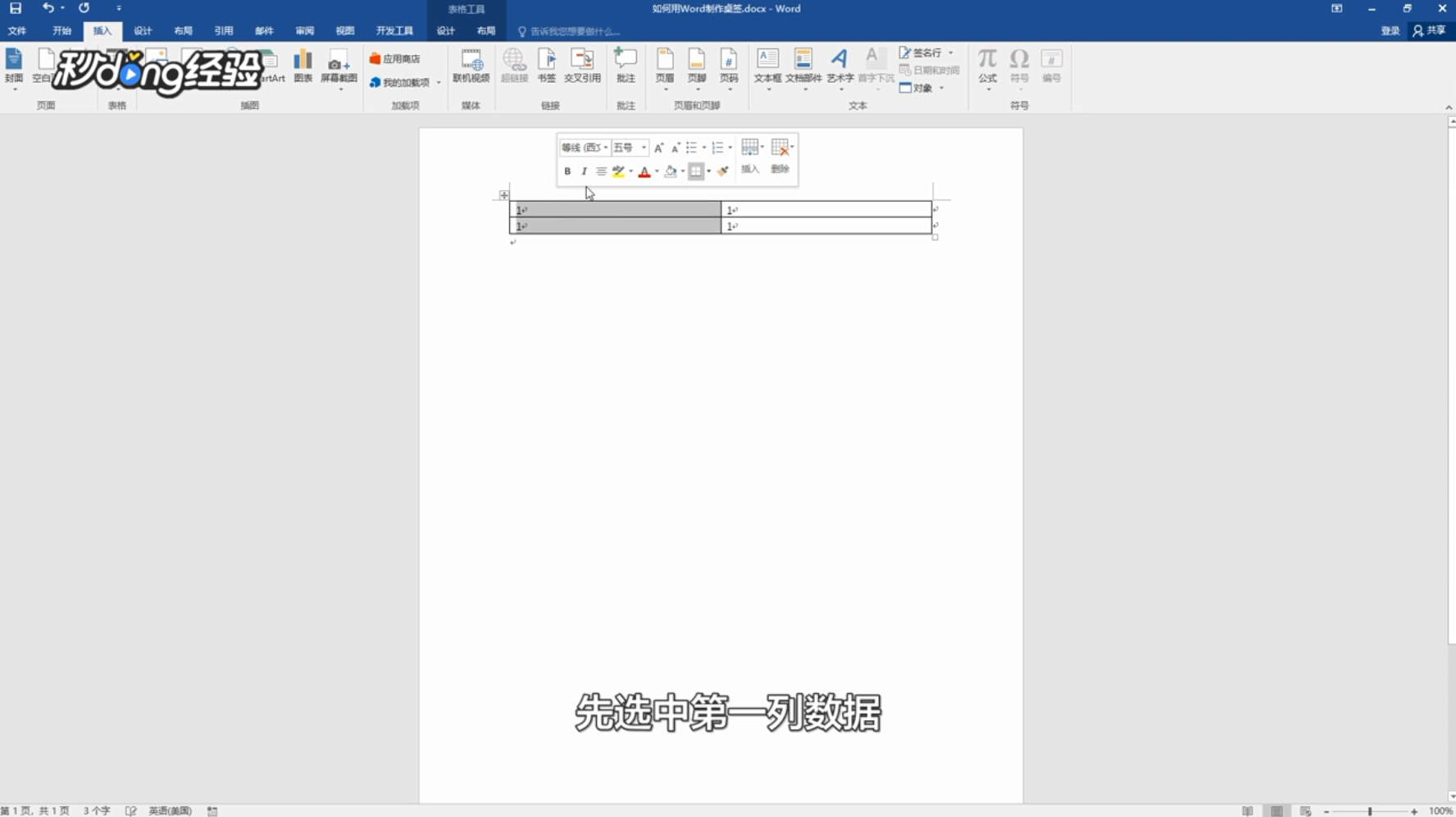
2、并在表格的两列中输入相同内容。

如何用Word制作桌签?

3、然后设置文字方向,先选中第一列数据。

如何用Word制作桌签?

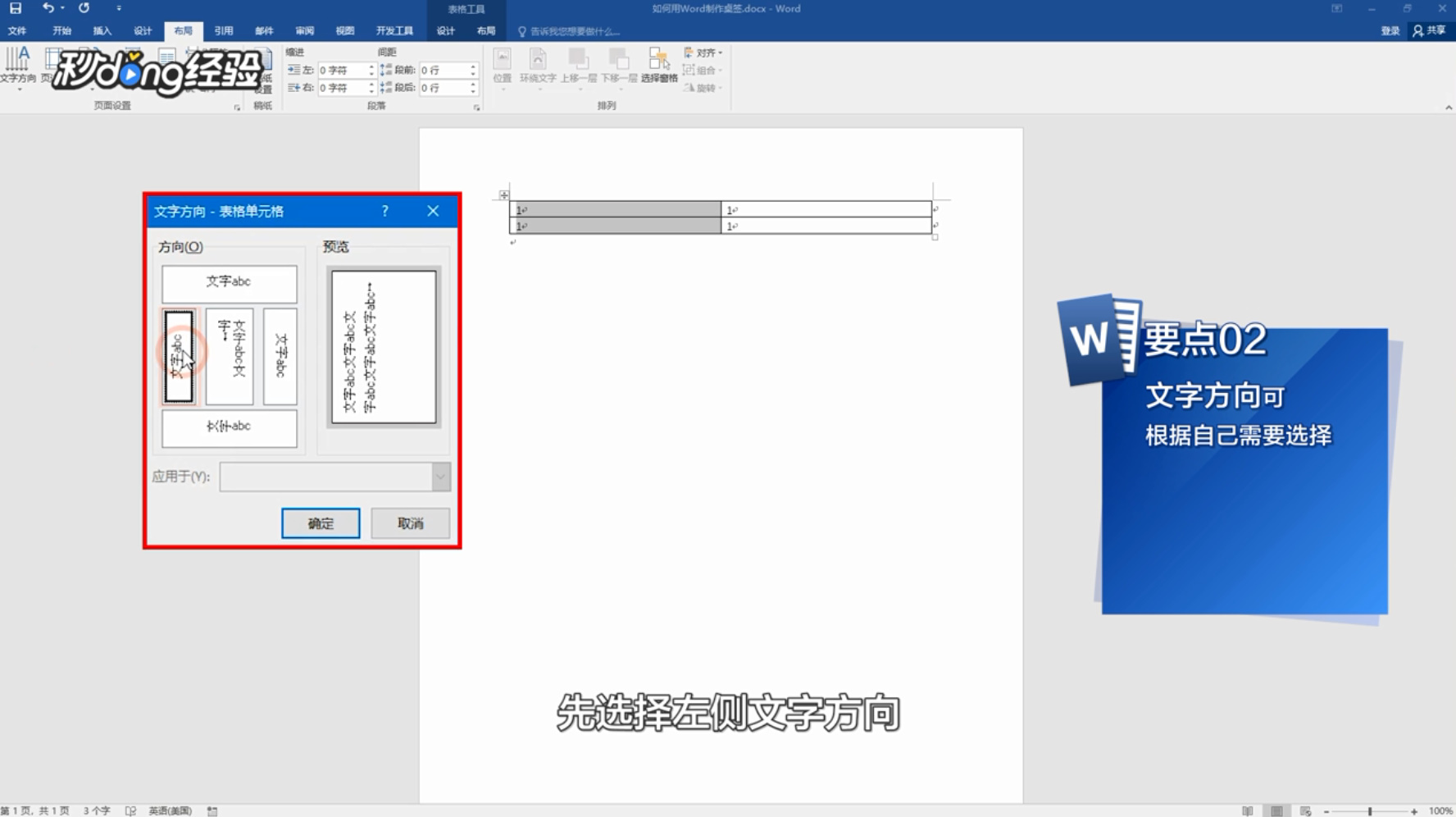
4、点击布局中的“页面设置”,然后选择文字方向选项。

如何用Word制作桌签?

5、在文字方向,表格单元格界面中,先选择左侧文字方向。

如何用Word制作桌签?

6、同理,以同样的方式,打开文字方向界面,选择右侧文字方向。

如何用Word制作桌签?

7、调整表格大小,选中整个表格,点击“布局”,单元格大小,在相应的单元格中输入高度。

如何用Word制作桌签?

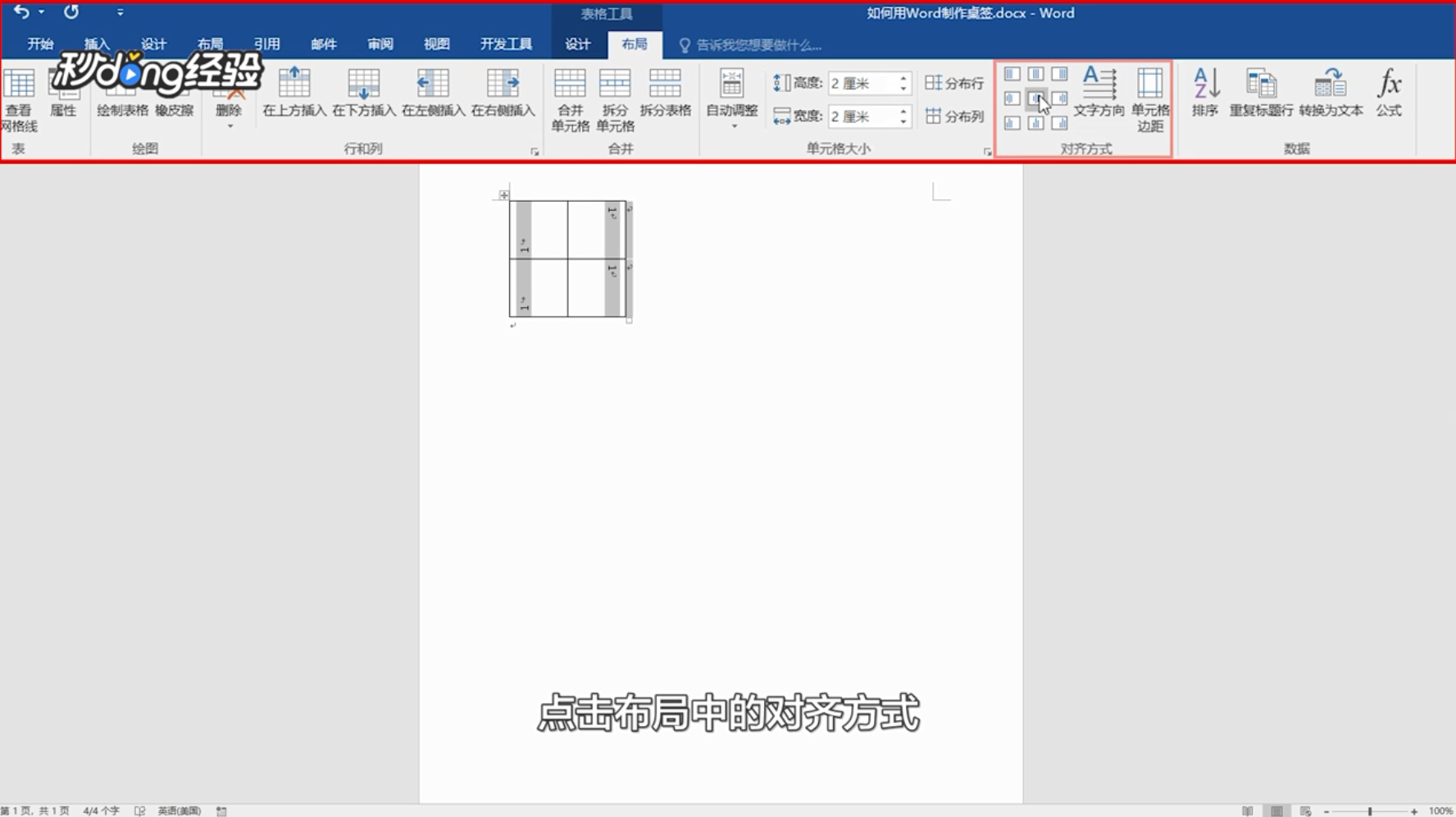
8、最后调整字体大小,选中表格,点击布局中的“对齐方式”,选择中部对齐。

如何用Word制作桌签?

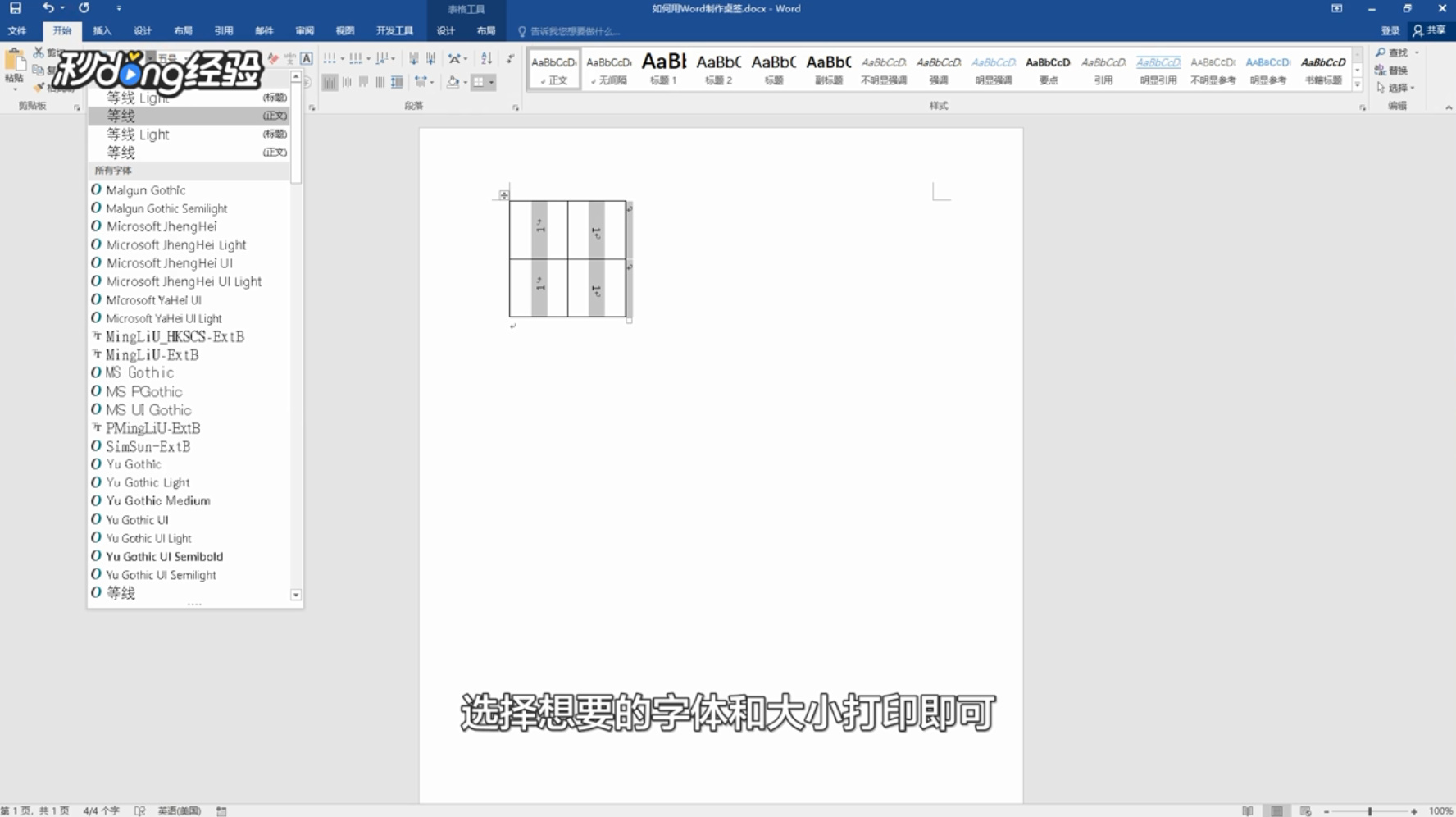
9、然后点击开始中的“字体”,选择想要的字体和大小打印即可。

如何用Word制作桌签?

10、总结如下。

如何用Word制作桌签?

  • 如何用Word制作会议桌签?
  • Word如何制作桌签?
  • 桌签的制作方法
  • 怎么快速的制作桌签
  • 怎么用word做人名桌签
  • 热门搜索
    健康人生绿色无毒手抄报 数学手抄报模板 五年级数学手抄报 手抄报春节 地理手抄报 爱祖国手抄报内容简短 消防知识手抄报 民法典手抄报 关于端午节的手抄报 防溺水手抄报资料