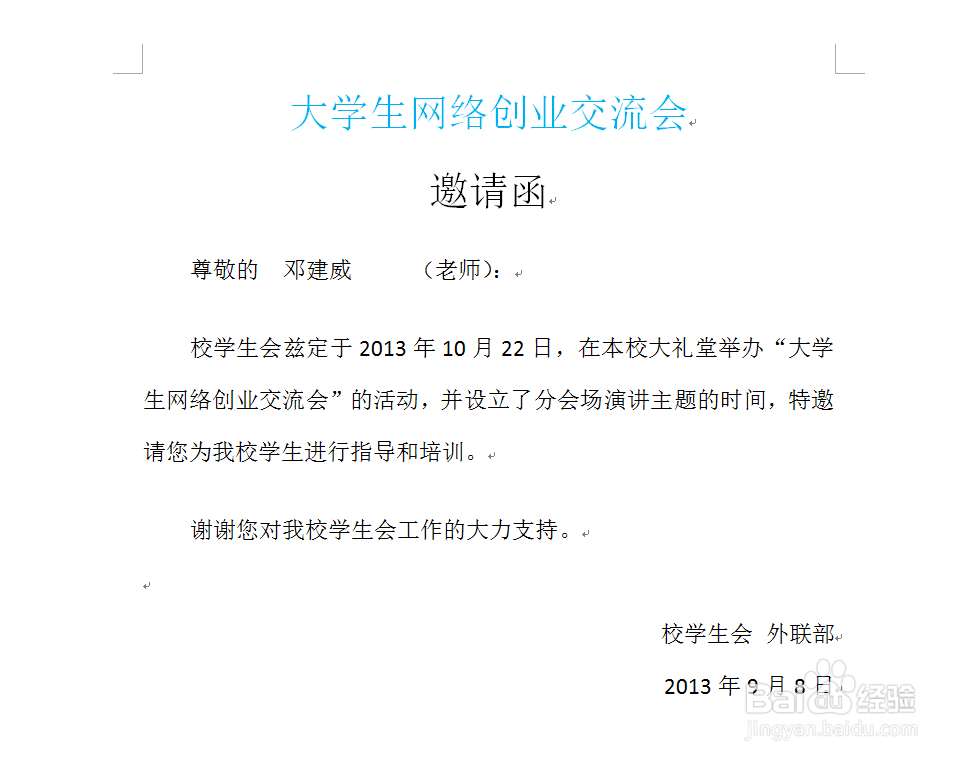
邮件合并分布向导的使用—Ms-Office

 时间:2026-02-14 15:18:30

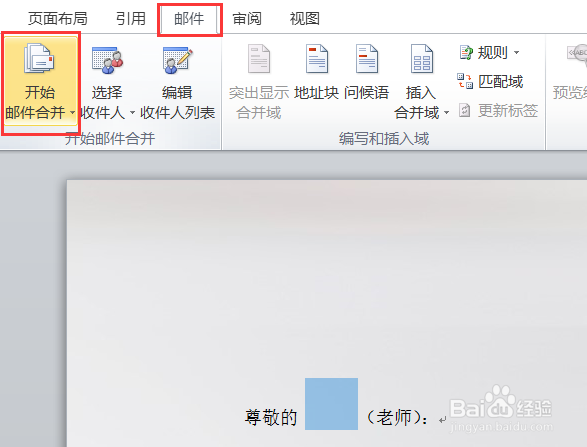
1、鼠标放在“尊敬的“后面空白位置,单击“邮件”选项卡,找到“开始邮件合并”
邮件合并分布向导的使用—Ms-Office

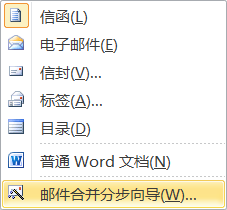
2、单击”开始邮件合并“下拉列表,点击“邮件合并分布向导”

邮件合并分布向导的使用—Ms-Office

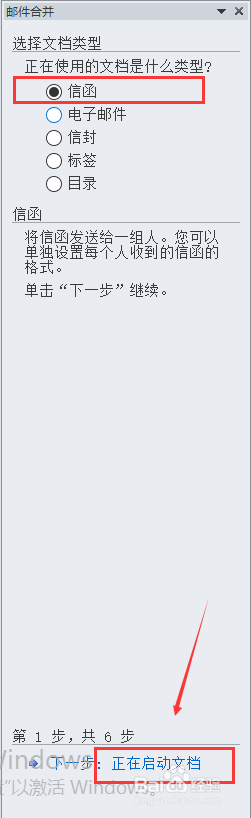
3、在邮件合并界面,单击”下一步:正在启动文档“

邮件合并分布向导的使用—Ms-Office

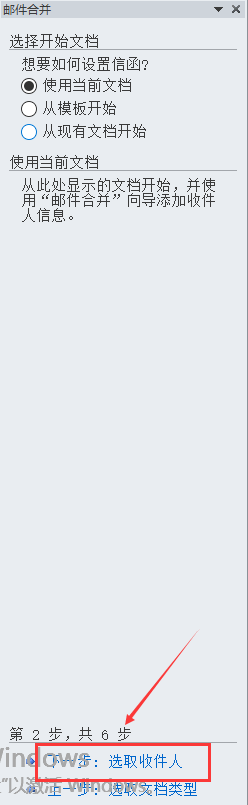
4、单击”下一步:选取收件人“

邮件合并分布向导的使用—Ms-Office

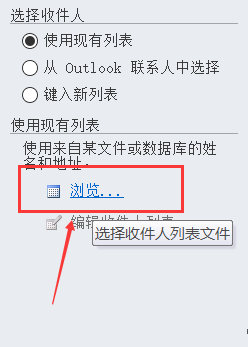
5、在收件人界面,单击浏览,弹出对话框

邮件合并分布向导的使用—Ms-Office

6、添加"通讯录.xlsx",点击'打开'

邮件合并分布向导的使用—Ms-Office

7、在弹出的对话框中,选择”通讯录“,点击确定

邮件合并分布向导的使用—Ms-Office

8、在邮件合并收件人对话框中,再次”确定“

邮件合并分布向导的使用—Ms-Office

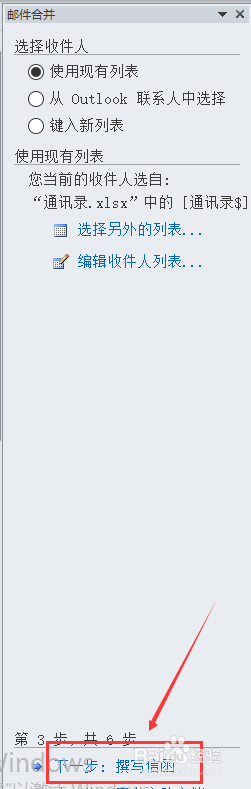
9、然后回到邮件合并界面,单击”撰写信函“

邮件合并分布向导的使用—Ms-Office

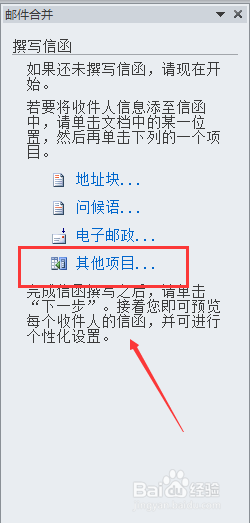
10、进入专写信函后,单击”其他项目“

邮件合并分布向导的使用—Ms-Office

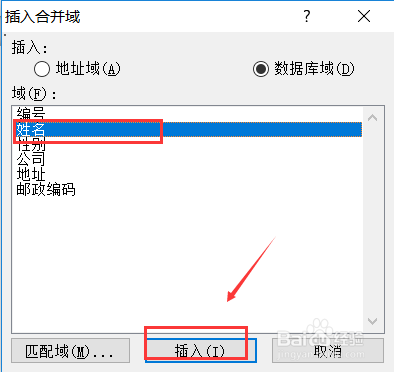
11、在列表中,选择”姓名“,点击”插入“

邮件合并分布向导的使用—Ms-Office

12、注意观察文档变化

邮件合并分布向导的使用—Ms-Office

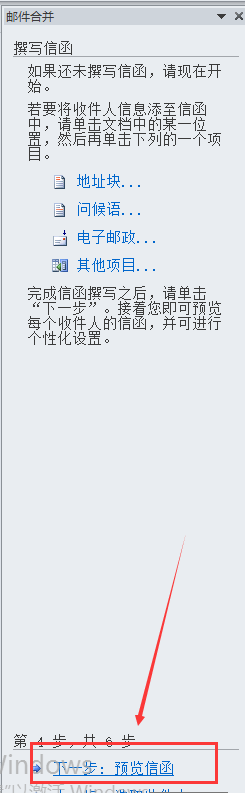
13、然后,单击”预览信函“

邮件合并分布向导的使用—Ms-Office

14、此时再看文档,邀请者的姓名就出来了

邮件合并分布向导的使用—Ms-Office

  • word怎么邮件合并
  • 邮件合并功能怎么操作
  • 邮件合并功能怎么操作
  • 邮件合并功能怎么操作
  • word邮件合并功能怎么使用
  • 热门搜索
    书香校园手抄报内容 五水共治手抄报内容 国庆节手抄报简单又漂亮字少 手抄报中秋 五一的手抄报 读书名言手抄报 欢庆元旦手抄报 手抄报花边图片 缅怀先烈手抄报大全 关于卫生的手抄报