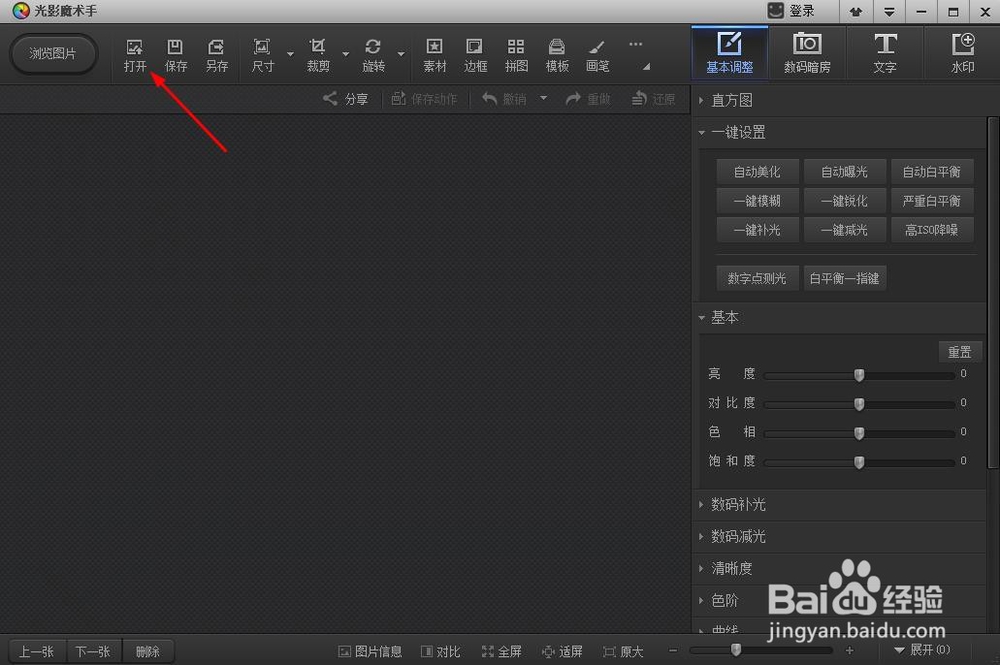
1、 打开电脑上的“光影魔术手”软件,
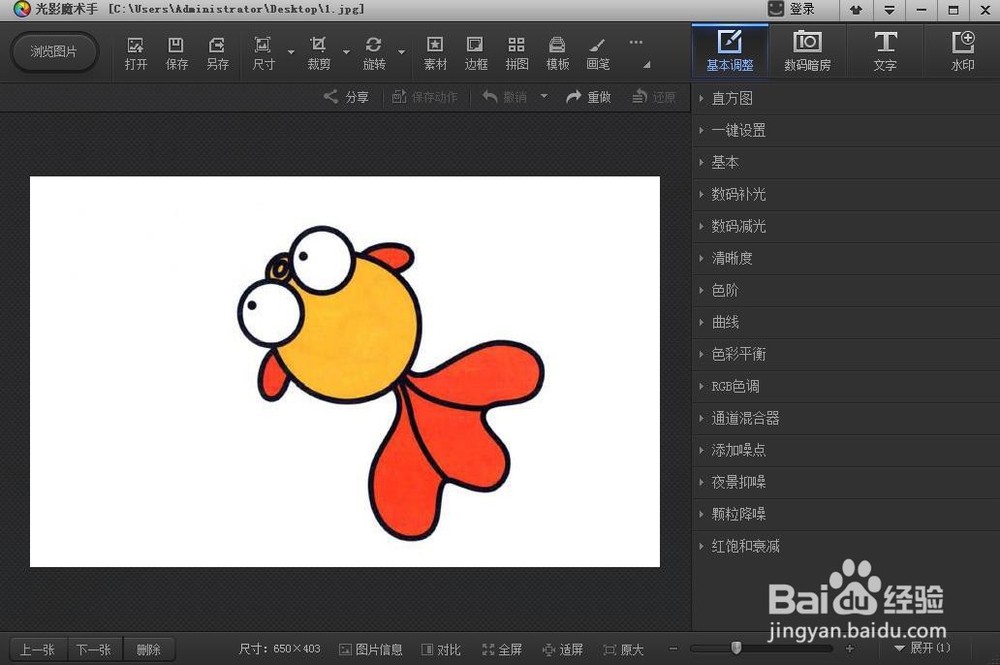
2、 导入一张具有单一背景色的图片,

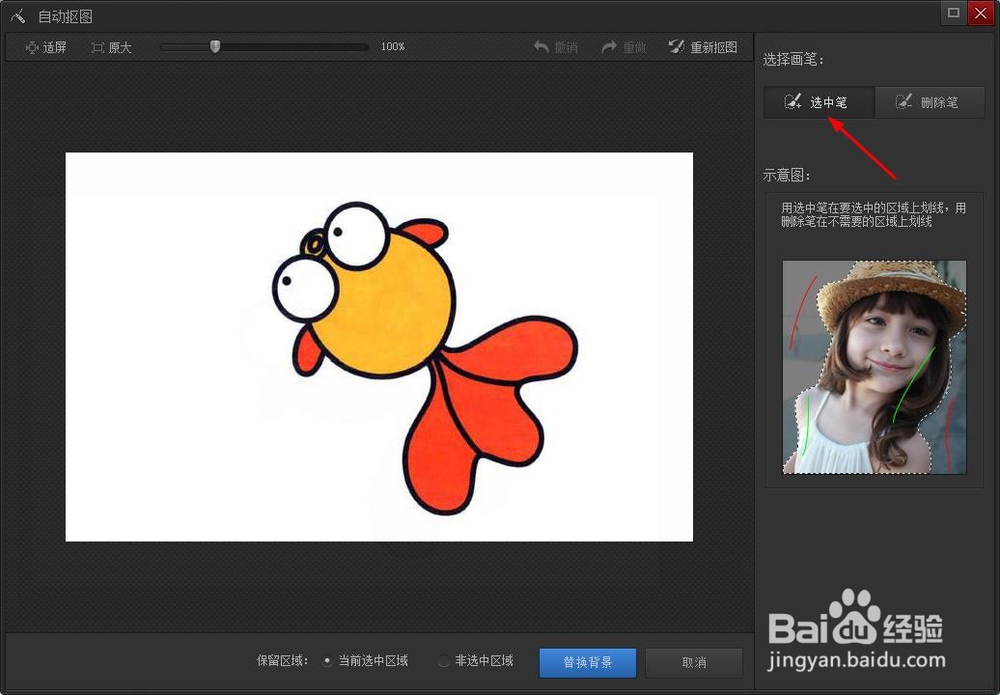
3、 选择“抠图”——“自动抠图”,

4、 选择“选中笔”,在图片背景上画一条线,

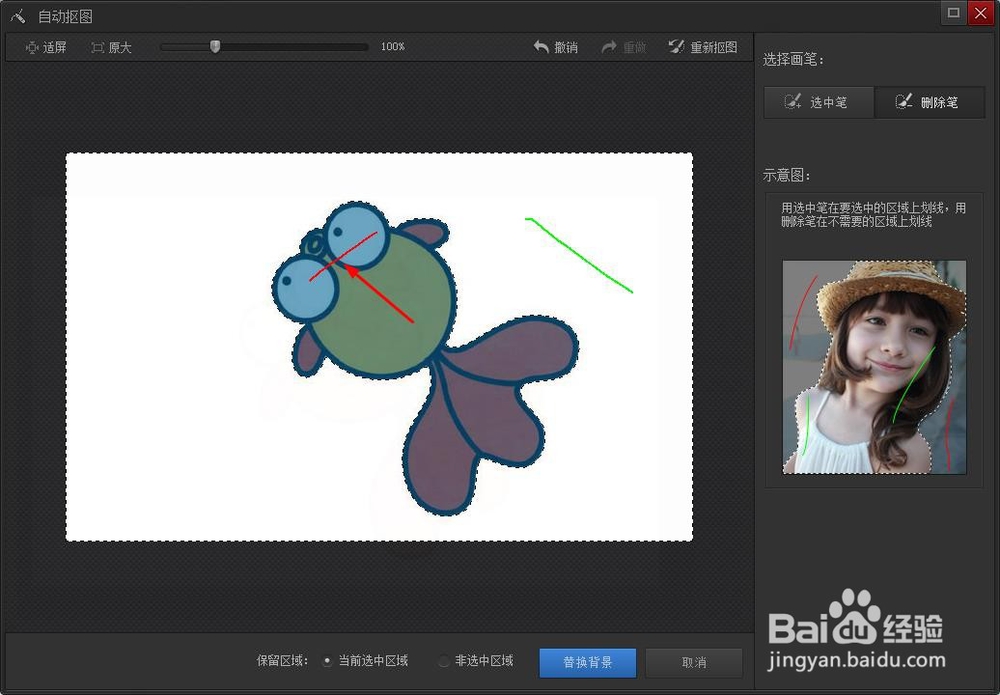
5、 选择“删除笔”,在金鱼眼睛上画一条线,把金鱼白色的眼白部分排除在选中区域外,

6、 设置好后,在下方的保留区域位置,勾选“非选中区域”,然后点击“替换背景”,

7、 进入背景选择界面,勾选透明背景,然后点击下方的“确定”按钮,就完成了。


时间:2026-04-23 02:08:56
1、 打开电脑上的“光影魔术手”软件,
2、 导入一张具有单一背景色的图片,
3、 选择“抠图”——“自动抠图”,
4、 选择“选中笔”,在图片背景上画一条线,
5、 选择“删除笔”,在金鱼眼睛上画一条线,把金鱼白色的眼白部分排除在选中区域外,
6、 设置好后,在下方的保留区域位置,勾选“非选中区域”,然后点击“替换背景”,
7、 进入背景选择界面,勾选透明背景,然后点击下方的“确定”按钮,就完成了。
