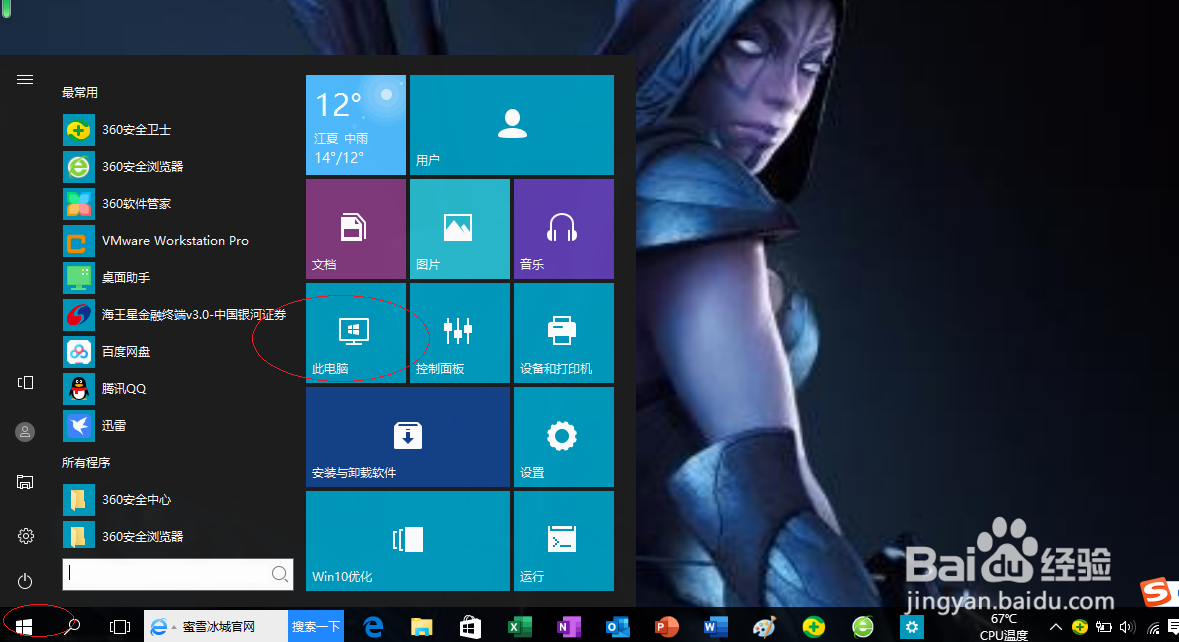
1、唤出Windows 10任务栏开始菜单,选择右侧"此电脑"磁贴
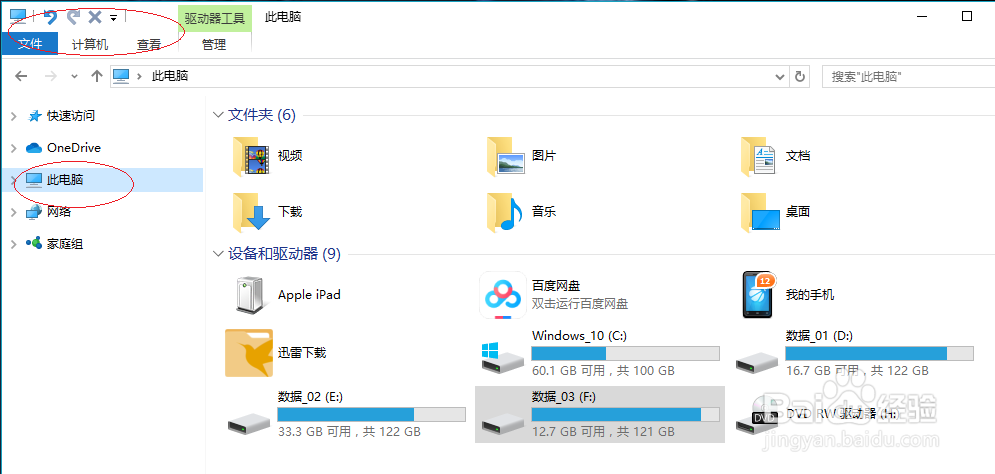
2、展开左侧文件夹树形目录结构
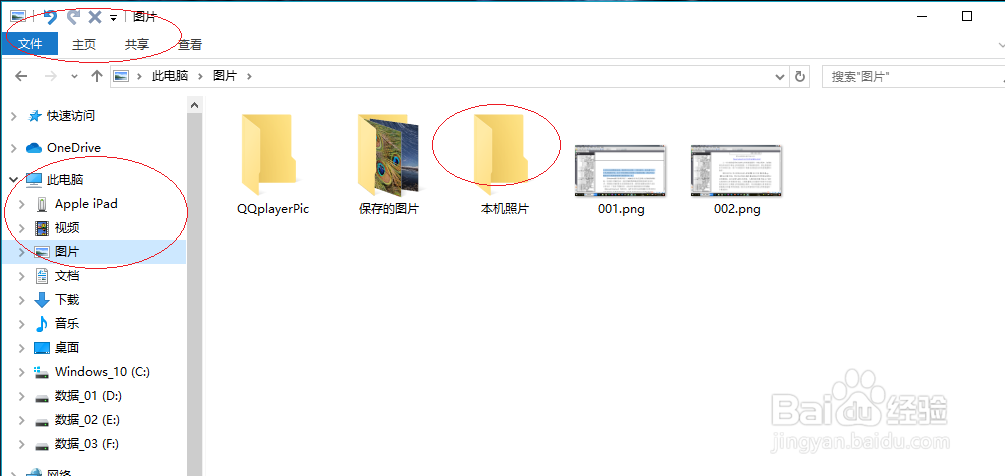
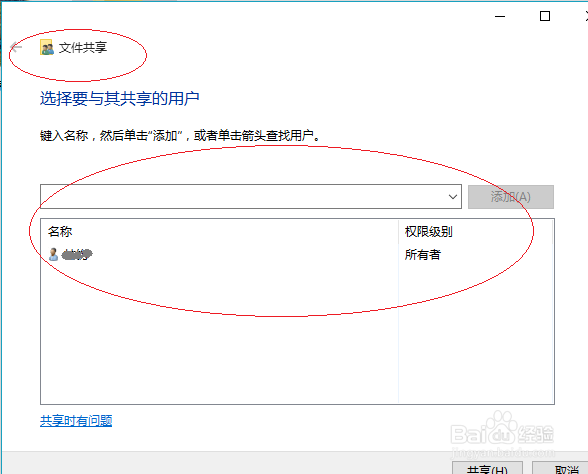
3、鼠标右击用户文件夹,选择"共享|特定用户..."项

4、点击"用户权限级别"项右侧向下箭头

5、弹出下拉选项列表,选择"删除"项
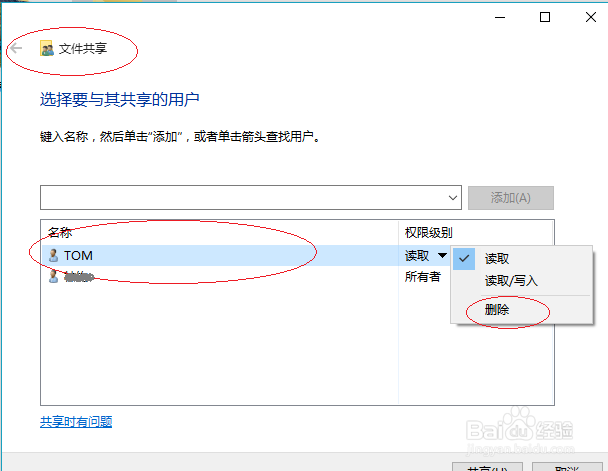
6、完成删除访问共享文件夹的用户操作,本例到此感谢朋友们的关注
时间:2026-04-27 15:06:15
1、唤出Windows 10任务栏开始菜单,选择右侧"此电脑"磁贴
2、展开左侧文件夹树形目录结构
3、鼠标右击用户文件夹,选择"共享|特定用户..."项
4、点击"用户权限级别"项右侧向下箭头
5、弹出下拉选项列表,选择"删除"项
6、完成删除访问共享文件夹的用户操作,本例到此感谢朋友们的关注
