1、点击左下角开始按钮,选择点击控制面板

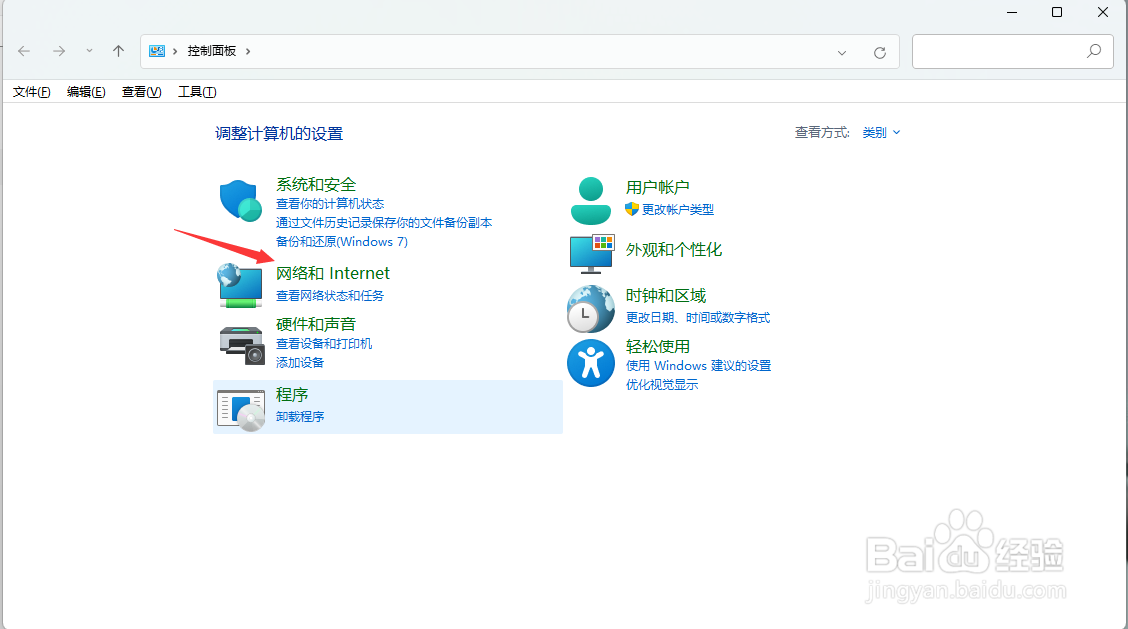
2、点击网络和INTERNET,然后选择网络和共享中心,选择更改高级共享设置


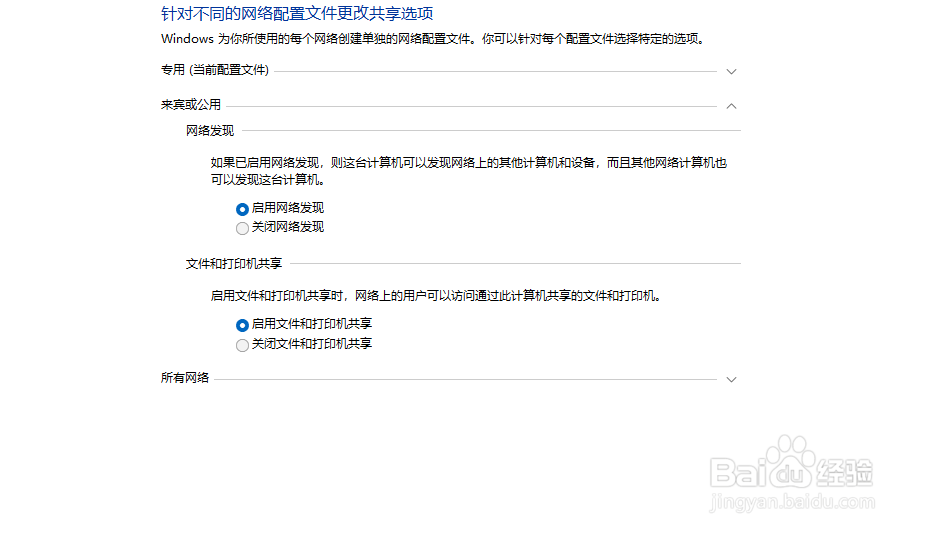
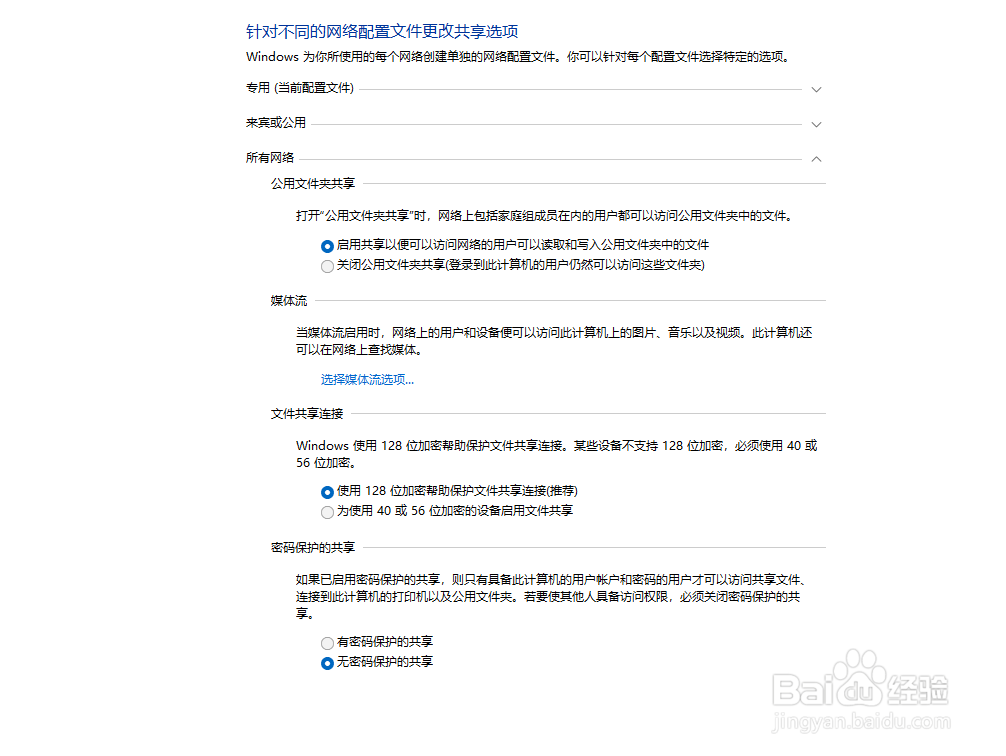
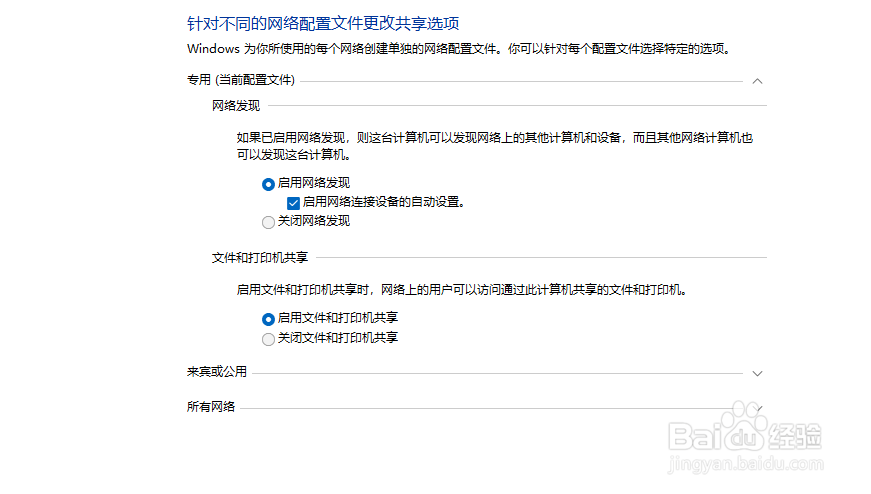
3、将专用,来宾或公用,所有网络下面的选项依次启用
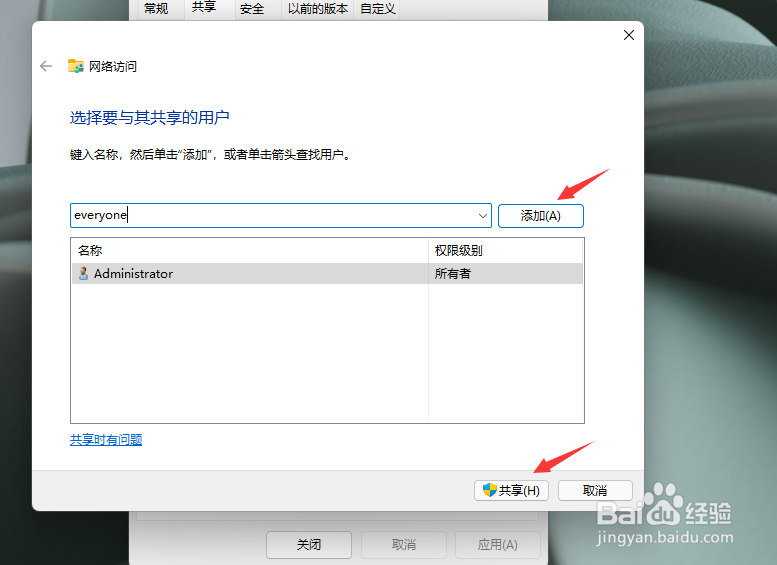
4、最后回到需要共享的文件或是文档,鼠标右击点击文档选择属性,在弹出的面板上选择共享,输入everyone用户点击添加,最后点击共享

5、再次选择高级共享,将右上角共享此文件的方框点击选勾,

6、最后回到桌面双击网络,选择共享的电脑计算机名,选择文档!小伙伴们是否学会了?



时间:2026-05-01 06:27:04
1、点击左下角开始按钮,选择点击控制面板
2、点击网络和INTERNET,然后选择网络和共享中心,选择更改高级共享设置
3、将专用,来宾或公用,所有网络下面的选项依次启用
4、最后回到需要共享的文件或是文档,鼠标右击点击文档选择属性,在弹出的面板上选择共享,输入everyone用户点击添加,最后点击共享
5、再次选择高级共享,将右上角共享此文件的方框点击选勾,
6、最后回到桌面双击网络,选择共享的电脑计算机名,选择文档!小伙伴们是否学会了?
