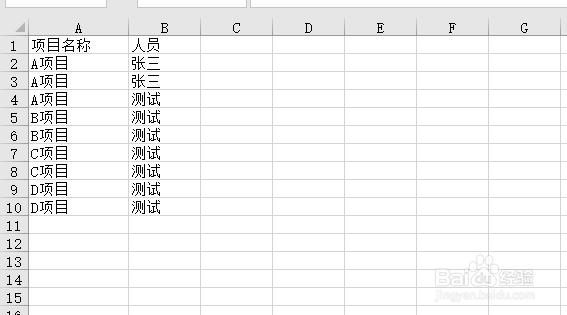
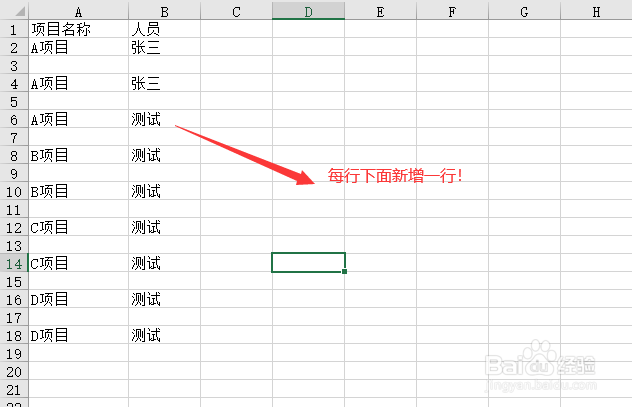
1、如下图所示,在excel表格中原来有10条数据,现在我们需要在每行数据下面插入新的一行。
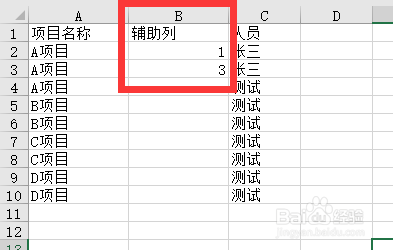
2、先新增一列辅助列,在辅助列前两个单元格中填写数字1和3
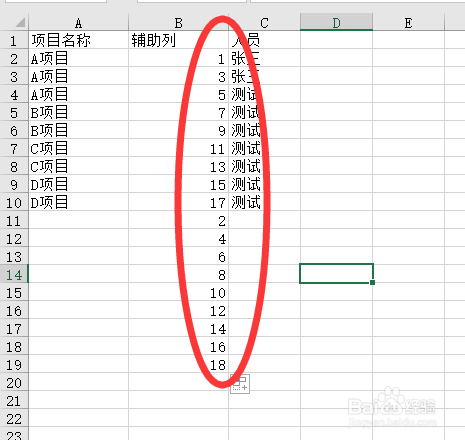
3、再利用鼠标拖拽的方式实现数据填充。再在下面的单元格中输入2和4,用鼠标拖拽完成数据填充。
4、点击数据|排序和筛选|排序

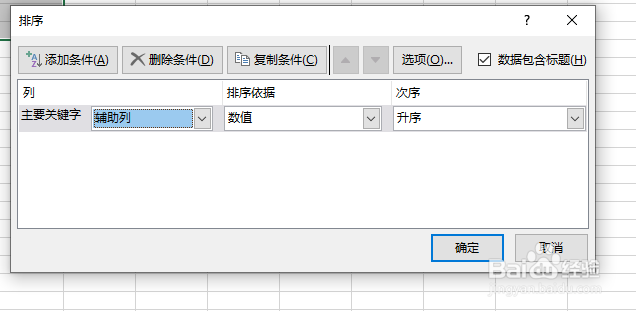
5、打开数据排序窗口后,将排序关键字设置为先前新增的辅助列
6、再将辅助列删除,这样就实现了在每行下面新增一行的需求,效果如下图所示。
时间:2026-04-23 12:41:42
1、如下图所示,在excel表格中原来有10条数据,现在我们需要在每行数据下面插入新的一行。
2、先新增一列辅助列,在辅助列前两个单元格中填写数字1和3
3、再利用鼠标拖拽的方式实现数据填充。再在下面的单元格中输入2和4,用鼠标拖拽完成数据填充。
4、点击数据|排序和筛选|排序
5、打开数据排序窗口后,将排序关键字设置为先前新增的辅助列
6、再将辅助列删除,这样就实现了在每行下面新增一行的需求,效果如下图所示。
