1、操作一:打开电脑中的Excel软件,打开需要操作的文档,操作如下。

2、操作二:在需要插入空行的地方输入数字1,在对角单元格下方输入1,操作如下。

3、操作三:然后使用智能填充,填充数字,操作如下。
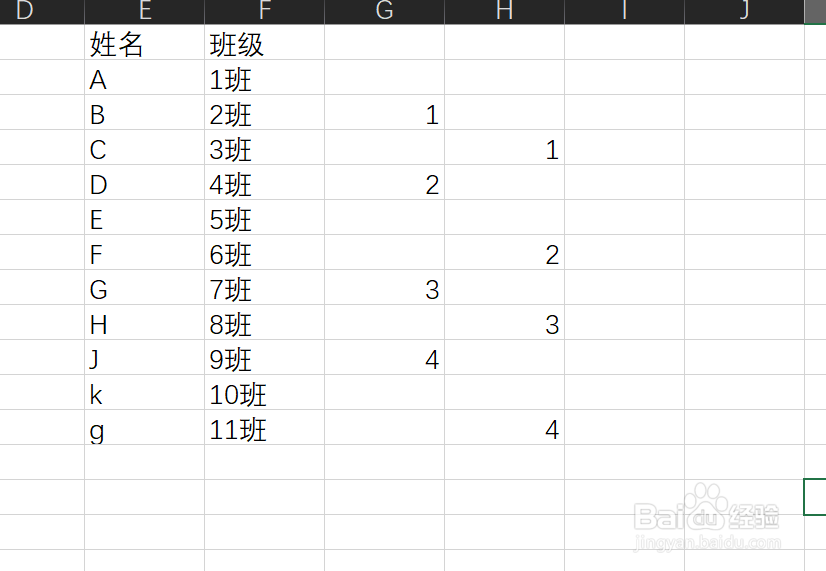
4、操作四:然后按下快捷键Ctrl+G,调出定位选框,点击定位条件,操作如下。

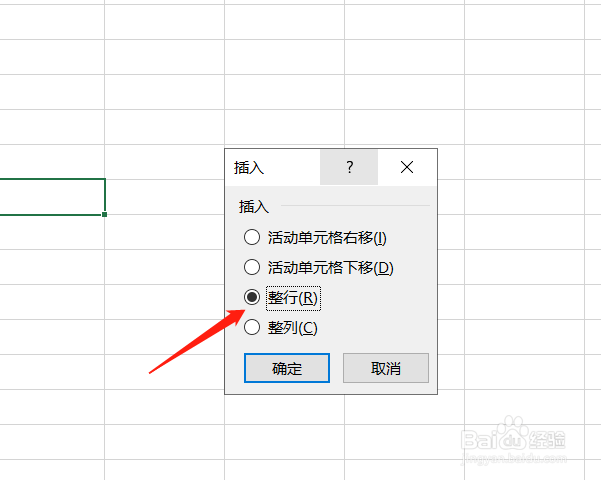
5、操作五:在定位条件中选择【常量】点击确定,即可,定位,然后鼠标右键点击插入,操作如下。

时间:2026-04-25 03:42:53
1、操作一:打开电脑中的Excel软件,打开需要操作的文档,操作如下。
2、操作二:在需要插入空行的地方输入数字1,在对角单元格下方输入1,操作如下。
3、操作三:然后使用智能填充,填充数字,操作如下。
4、操作四:然后按下快捷键Ctrl+G,调出定位选框,点击定位条件,操作如下。
5、操作五:在定位条件中选择【常量】点击确定,即可,定位,然后鼠标右键点击插入,操作如下。
