1、 打开Office2010任意一款办公软件,切换到“插入”选项卡。此时就会发现有一个名为“屏幕截图”的工具。
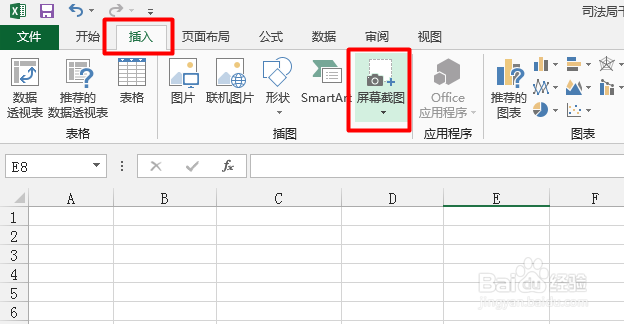
2、 如果我们需要从其它窗口或程序中获取截图,则我们需要此时打开相关程序,必要时调整其窗口大小。例如我们需要获取“QQ浏览器”当前窗口的截图,则打开并调整QQ浏览器的窗口,如图所示:

3、 在要进行截图的程序运行的前题下,切换至Office办公软件界面,点击“屏幕截图”下拉列表,并从中选择要进行截图的应用程序界面,即可实现截图。


4、 当然,有时我们只需要对程序部分界面进行截图,此时只需要点击”屏幕截图“->”屏幕剪辑“按钮。
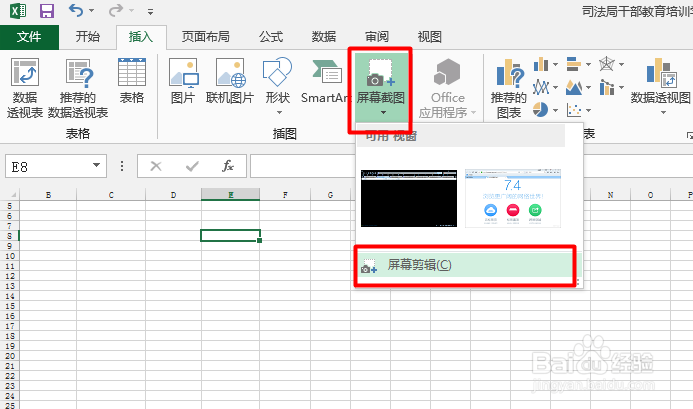
5、 此时,就会自动切换至要进行截图的应用程序界面,并呈现出淡色背景,此时鼠标变成“+”字形状,拖动形成矩形框即可实现截图。


6、另外,还有一点需要特别说明的是,当我们需要对某一个程序界面进行截图时,首先得确保该程序界面处于当前活跃状态,然后切换至Office办公软件界面,点击“屏幕截图”工具才有效。
