1、在幻灯片上方点击插入,然后点击形状。
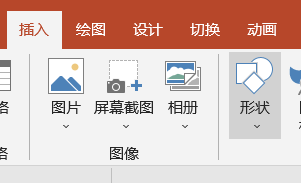
2、在形状中选择矩形,摁住鼠标左键拖拽出矩形。

3、右键单击,选择编辑顶点。
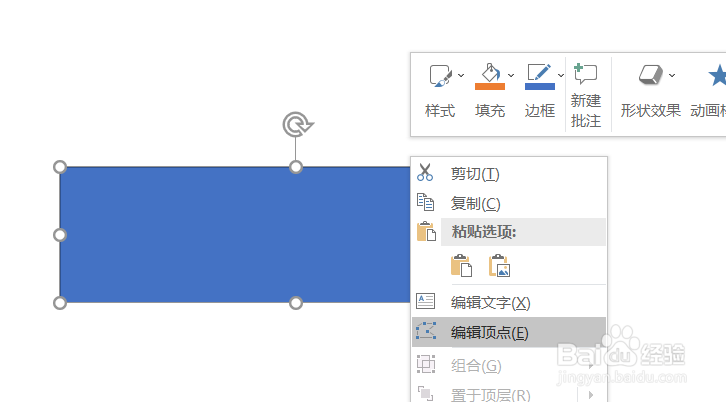
4、出现编辑顶点后,再次右键单击,选择增加顶点。也可以按住ctrl键,等鼠标变成加号后,在路径中添加顶点。
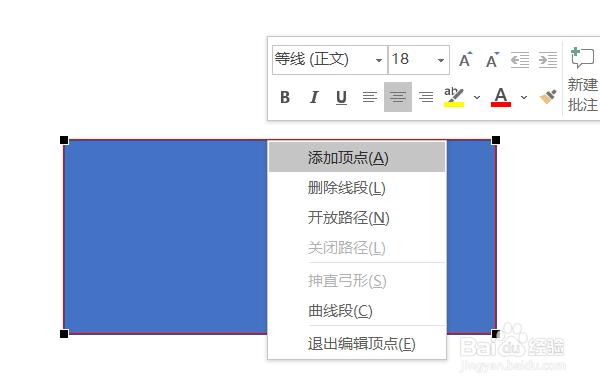
5、添加好若干个顶点。
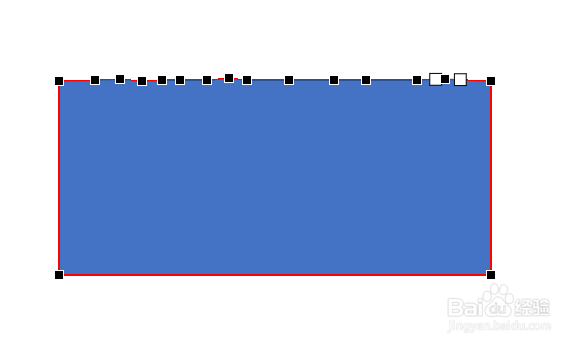
6、将顶点向上拖拽,就形成了三角形。拖拽出多个,就形成了锯齿状。
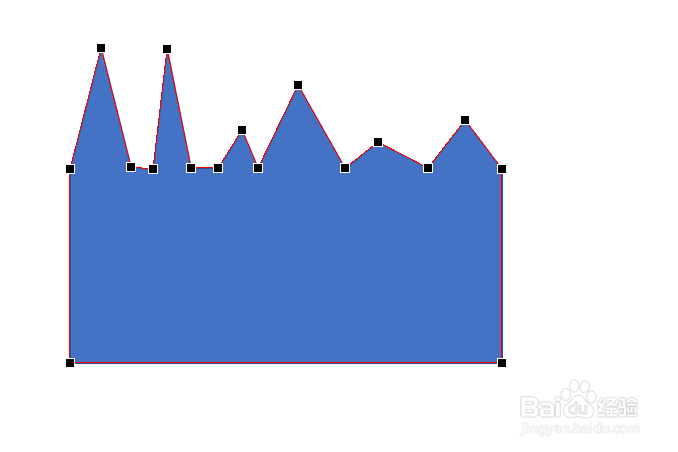
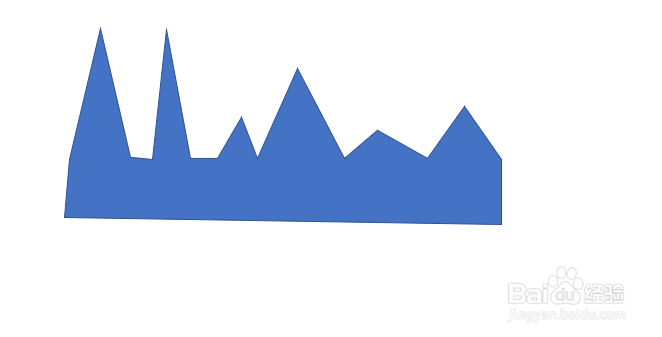
7、锯齿的形状就绘制好了。
时间:2026-04-22 07:36:53
1、在幻灯片上方点击插入,然后点击形状。
2、在形状中选择矩形,摁住鼠标左键拖拽出矩形。
3、右键单击,选择编辑顶点。
4、出现编辑顶点后,再次右键单击,选择增加顶点。也可以按住ctrl键,等鼠标变成加号后,在路径中添加顶点。
5、添加好若干个顶点。
6、将顶点向上拖拽,就形成了三角形。拖拽出多个,就形成了锯齿状。
7、锯齿的形状就绘制好了。
