怎样用Photoshop CS5创建渐变效果?

 时间:2026-02-14 11:54:46

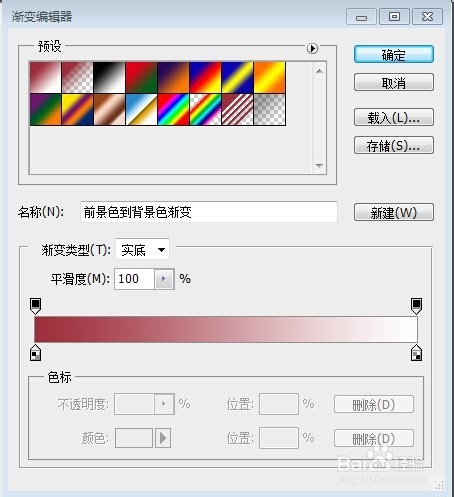
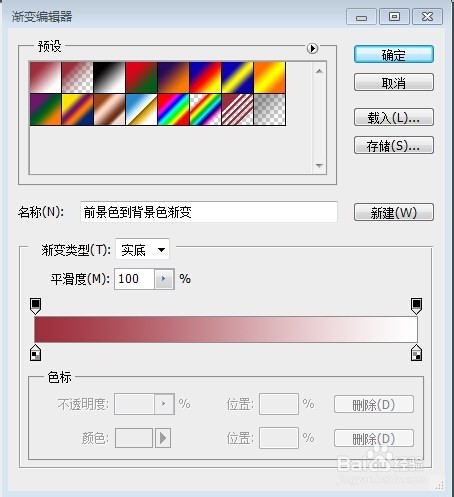
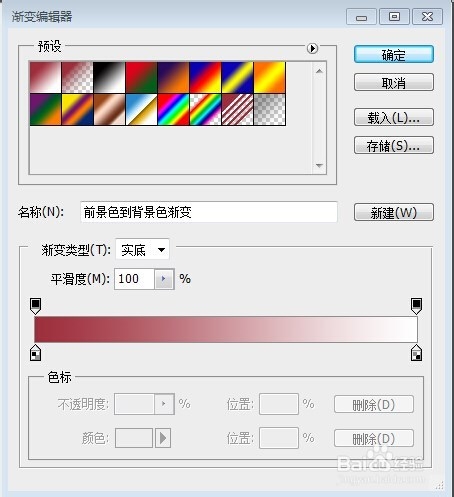
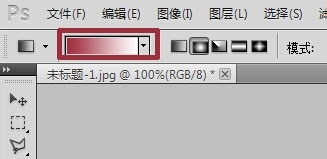
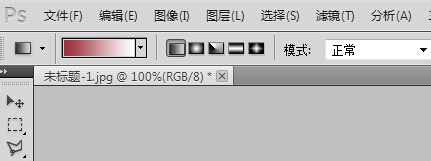
1、线性渐变工具的用法。双击线性渐变工具列表中的渐变图标如图一、二所示,则会出现“渐变编辑器”对话框,可以通过此对话框建立一个新的渐变色或编辑一个旧的渐变色如图三所示。线性渐变效果如图四所示。
怎样用Photoshop CS5创建渐变效果?

怎样用Photoshop CS5创建渐变效果?

怎样用Photoshop CS5创建渐变效果?

怎样用Photoshop CS5创建渐变效果?

2、径向渐变工具的用法。双击径向渐变工具列表中的渐变图标如图一、二所示,则会出现“渐变编辑器”对话框,可以通过此对话框建立一个新的渐变色或编辑一个旧的渐变色如图三所示。径向渐变效果如图四所示。

怎样用Photoshop CS5创建渐变效果?

怎样用Photoshop CS5创建渐变效果?

怎样用Photoshop CS5创建渐变效果?

怎样用Photoshop CS5创建渐变效果?

3、角度渐变工具的用法。双击角度渐变工具列表中的渐变图标如图一、二所示,则会出现“渐变编辑器”对话框,可以通过此对话框建立一个新的渐变色或编辑一个旧的渐变色如图三所示。角度渐变效果如图四所示。

怎样用Photoshop CS5创建渐变效果?

怎样用Photoshop CS5创建渐变效果?

怎样用Photoshop CS5创建渐变效果?

怎样用Photoshop CS5创建渐变效果?

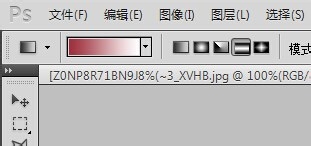
4、对称渐变工具的用法。双击对称渐变工具列表中的渐变图标如图一、二所示,则会出现“渐变编辑器”对话框,可以通过此对话框建立一个新的渐变色或编辑一个旧的渐变色如图三所示。对称渐变效果如图四所示。

怎样用Photoshop CS5创建渐变效果?

怎样用Photoshop CS5创建渐变效果?

怎样用Photoshop CS5创建渐变效果?

怎样用Photoshop CS5创建渐变效果?

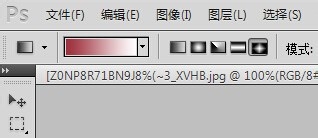
5、菱形渐变工具的用法。双击菱形渐变工具列表中的渐变图标如图一、二所示,则会出现“渐变编辑器”对话框,可以通过此对话框建立一个新的渐变色或编辑一个旧的渐变色如图三所示。菱形渐变效果如图四所示。

怎样用Photoshop CS5创建渐变效果?

怎样用Photoshop CS5创建渐变效果?

怎样用Photoshop CS5创建渐变效果?

怎样用Photoshop CS5创建渐变效果?

  • PS如何设置投影效果?
  • PS怎么制作翻页效果
  • ps图层蒙版怎么用
  • PS如何填充渐变色
  • PS中剪切蒙版的使用方法
  • 热门搜索
    安全教育手抄报 清明的手抄报 重阳节的手抄报 清明节手抄报内容 运动会手抄报 清明手抄报内容 网络安全手抄报 争做新时代好少年手抄报 中秋节手抄报 阅读手抄报简单又漂亮