1、这个问题是因为你夜间模式开启导致的,解决方法有两个:
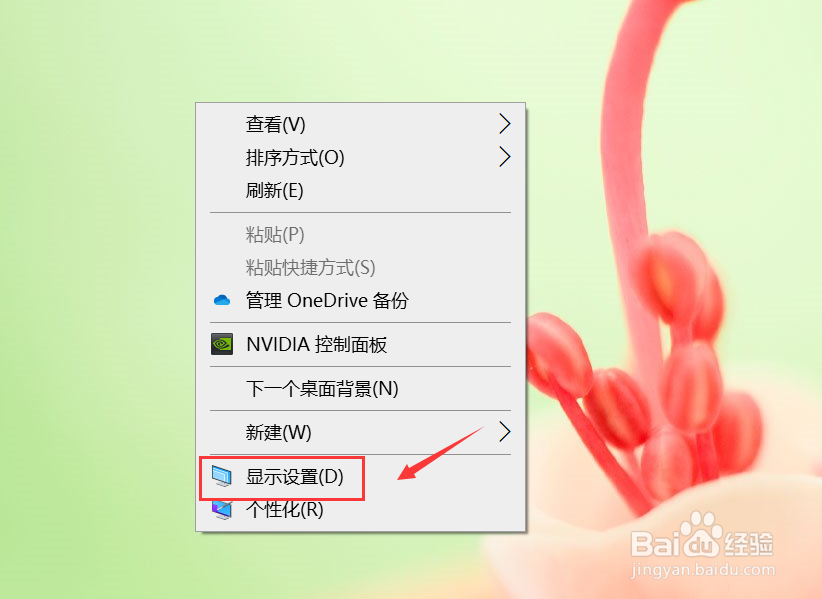
方法1:右键单击桌面空白处,选择显示设置,如下图所示
2、进入显示设置,在显示与亮度界面找到夜间模式,如下图所示

3、将夜间模式开关关闭即可恢复正常亮度和颜色,如下图所示

4、方法2:
点击开始按钮,如下图所示

5、开始菜单点击设置,如下图所示

6、设置界面点击系统选项卡进入,如下图所示

7、进入系统的显示选项卡,同上关闭夜间模式开关即可,如下图所示

时间:2026-04-22 07:54:42
1、这个问题是因为你夜间模式开启导致的,解决方法有两个:
方法1:右键单击桌面空白处,选择显示设置,如下图所示
2、进入显示设置,在显示与亮度界面找到夜间模式,如下图所示
3、将夜间模式开关关闭即可恢复正常亮度和颜色,如下图所示
4、方法2:
点击开始按钮,如下图所示
5、开始菜单点击设置,如下图所示
6、设置界面点击系统选项卡进入,如下图所示
7、进入系统的显示选项卡,同上关闭夜间模式开关即可,如下图所示
