cmd无法使用怎么办,命令行提示符不能用怎么办

 时间:2026-02-14 15:39:19

1、第一步我们按下“win+R”,打开运行,在运行输入框里面输入“cmd”
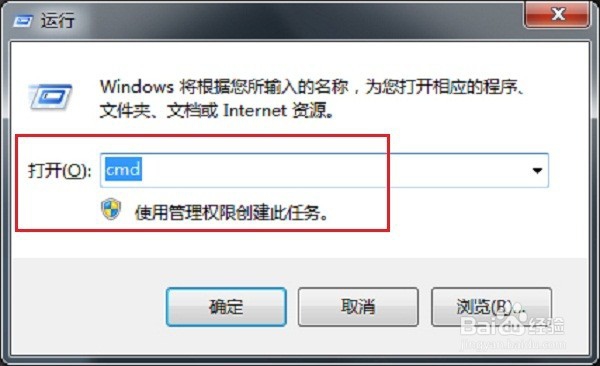
cmd无法使用怎么办,命令行提示符不能用怎么办

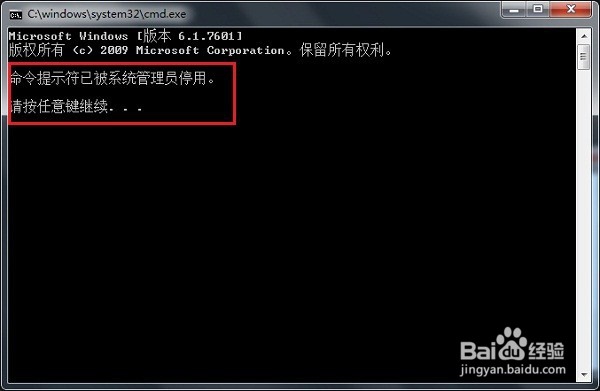
2、第二步点击确定之后,可以看到命令行提示符已经不能使用了,如下图所示:

cmd无法使用怎么办,命令行提示符不能用怎么办

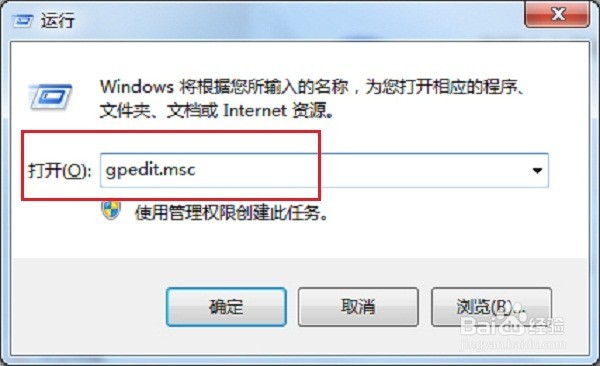
1、第一步在运行输入框里面输入“gpedit.msc”,如下图所示:

cmd无法使用怎么办,命令行提示符不能用怎么办

2、第二步进去本地组策略编辑器之后,点击“用户配置->管理模板->系统”,在右边找到“阻止访问命令提示符”,如下图所示:
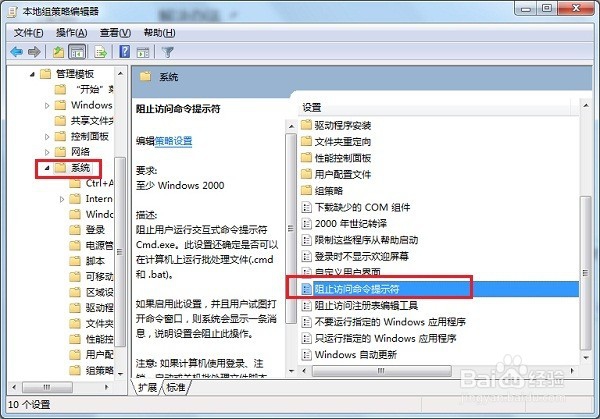
cmd无法使用怎么办,命令行提示符不能用怎么办

3、第三步对着“阻止访问命令提示符”,鼠标右键,选择“编辑”

cmd无法使用怎么办,命令行提示符不能用怎么办

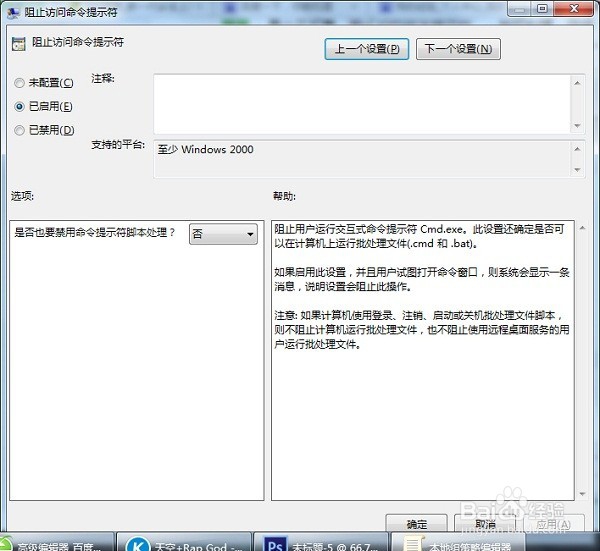
4、第四步进去之后,设置情况如下图所示:

cmd无法使用怎么办,命令行提示符不能用怎么办

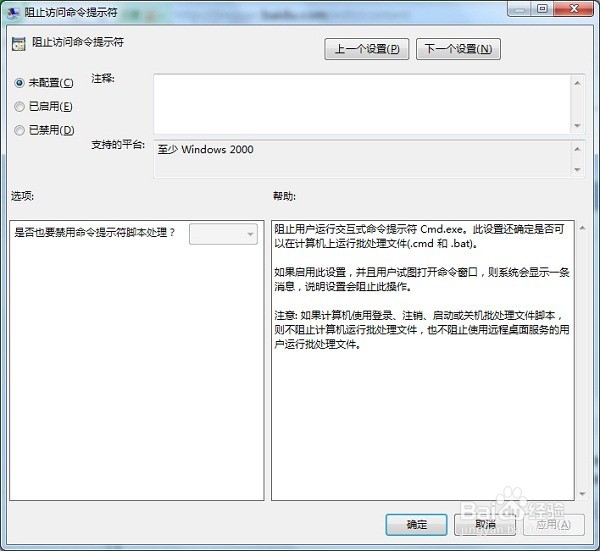
5、第五步将“已启用”改为“未配置”,点击确定就完成了

cmd无法使用怎么办,命令行提示符不能用怎么办

1、第一步在运行输入“cmd”,点击确定,如下图所示:可以使用命令行提示符了
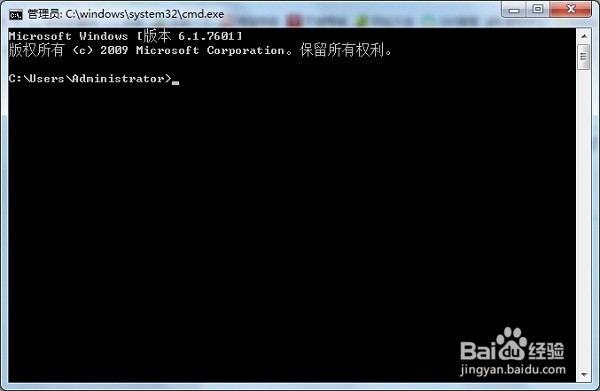
cmd无法使用怎么办,命令行提示符不能用怎么办

  • 为什么不能保存打印机设置?如何解决?
  • 爱普生LQ-670K针式打印机断针了怎么更换?
  • Windows 10操作系统设置密码保护的共享
  • 联想 小新潮7000 如何安装xin7
  • Windows 10操作系统启用共享文件密码保护
  • 热门搜索
    手抄报感恩的心 珍惜时间手抄报 理想的手抄报 消防安全手抄报模板 自我介绍手抄报图片 感恩节的手抄报图片 安全手抄报花边 学科学爱科学手抄报 手抄报花边边框大全 低碳环保手抄报内容