1、首先,我们点击Windows 10任务栏"开始"按钮

2、点击"控制面板"磁贴

3、点击"网络和Internet"图标

4、然后点击"网络和共享中心"图标

5、点击左侧"更改高级共享设置"链接

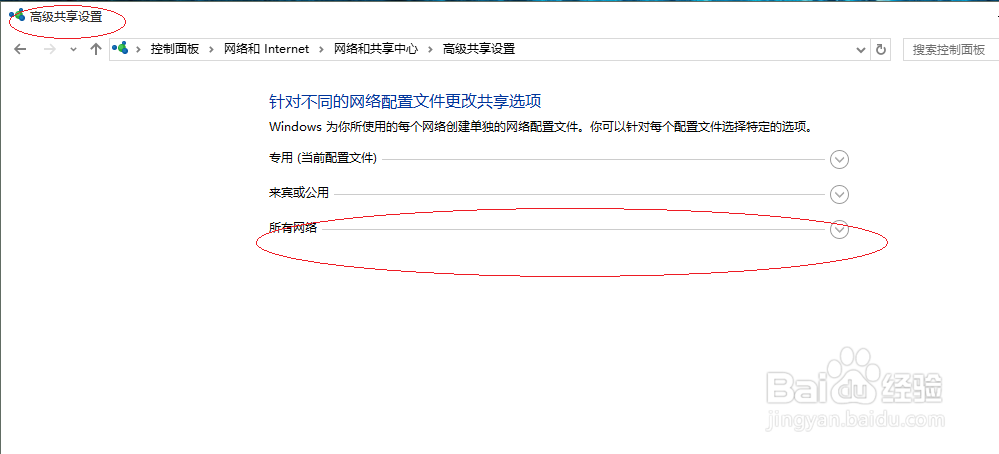
6、点击"所有网络"图标右侧向下箭头
7、勾选"启用密码保护共享"单选框,本例到此谢谢网友们的关注

时间:2026-04-22 23:02:28
1、首先,我们点击Windows 10任务栏"开始"按钮
2、点击"控制面板"磁贴
3、点击"网络和Internet"图标
4、然后点击"网络和共享中心"图标
5、点击左侧"更改高级共享设置"链接
6、点击"所有网络"图标右侧向下箭头
7、勾选"启用密码保护共享"单选框,本例到此谢谢网友们的关注
