word中如何使用自动更正功能

 时间:2024-10-30 18:33:30

1、双击打开要操作的word文件,点击“工具”--“自动更正选项”,打开自动更正对话框,如下图。

word中如何使用自动更正功能

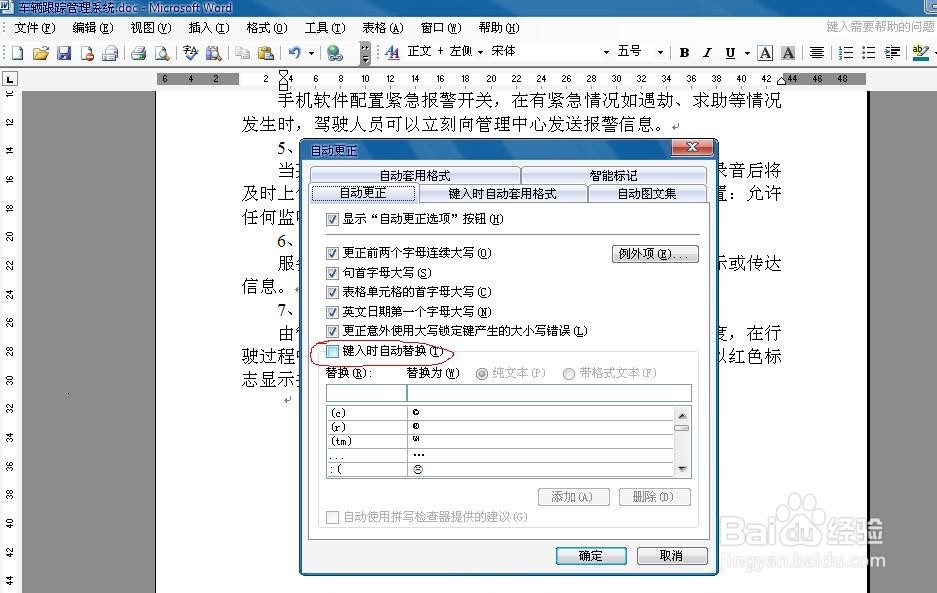
2、点击“自动更正”标签项,在这里我们可以设置相关参数,如下图。

word中如何使用自动更正功能

3、首先,我们勾选“键入时自动替换”,如下图。

word中如何使用自动更正功能

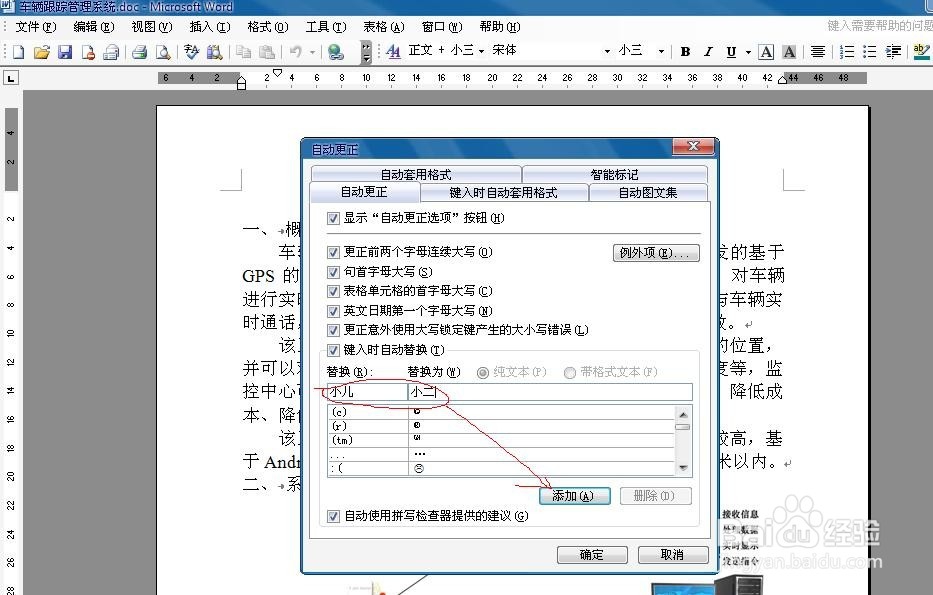
4、在“替换”下面的对话框中输入我们要改变的词,“替换为”下面的对话框中输入修改后的词,如下图。

word中如何使用自动更正功能

5、输入好后,我们点击添加按钮,最后点击确定按钮,如下图。

word中如何使用自动更正功能

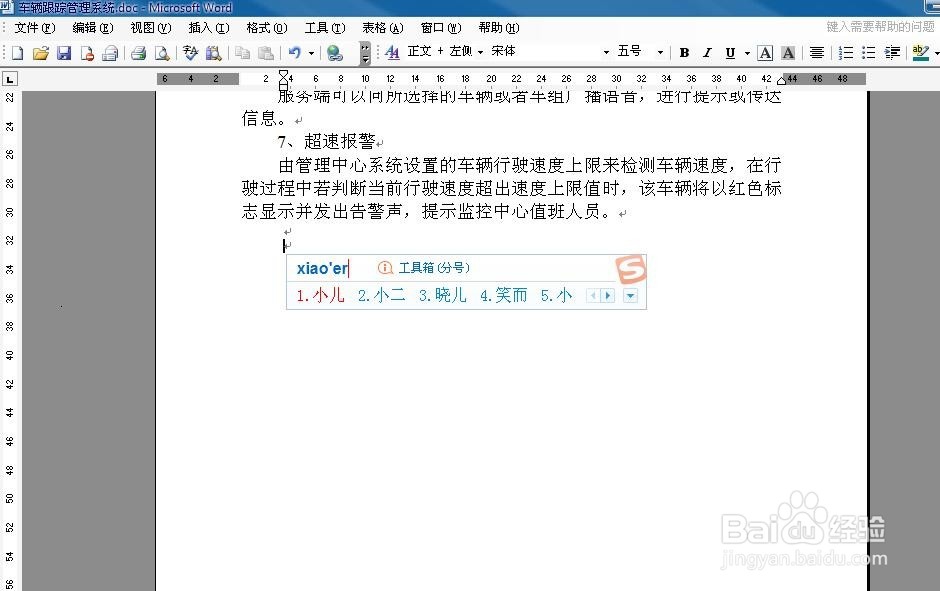
6、现在我们在文档中输入小儿试试,其结果是自动更正为小二,如下图。

word中如何使用自动更正功能word中如何使用自动更正功能

7、使用完后,如果这种更正不是普遍的,我们要把他删除掉,打开自动更正对话框,找到小儿---小二的项目,选中后点击删除按钮,点击确定按钮。如下图。

word中如何使用自动更正功能
  • 如何为word文档中的图表添加标题
  • word怎么设置分栏
  • Word 2007将多个图形合并的操作方法
  • WPS演示如何画出燕尾形箭头
  • 热门搜索
    肺炎手抄报 诚信友善手抄报 书韵飘香手抄报 雾霾手抄报 环保手抄报内容大全 手抄报装饰小图案 手抄报装饰 我爱文学手抄报内容 推广普通话手抄报内容 清明节手抄报大全漂亮