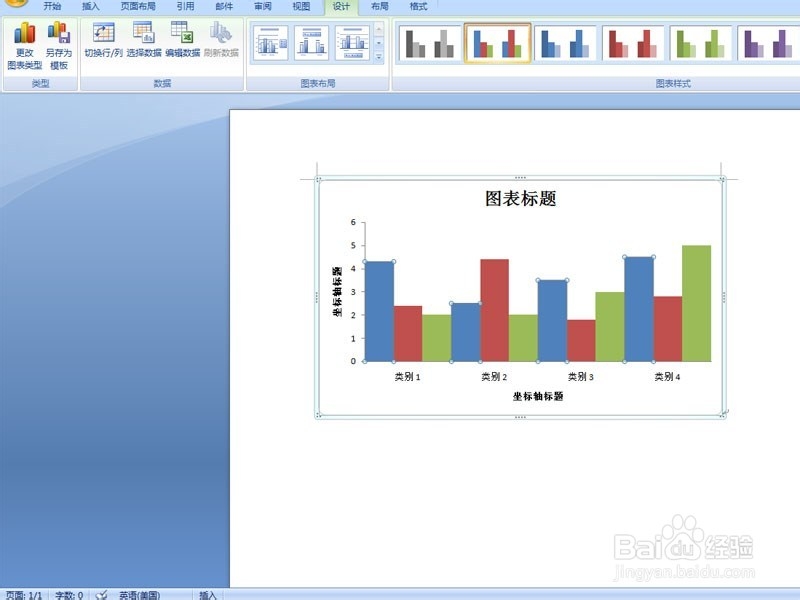
如何为word文档中的图表添加标题

 时间:2024-10-12 01:34:41

1、第一种方法:应用包含标题的图表布局。单击您要应用的图表布局的图表中的任意位置,这将显示图表工具。

如何为word文档中的图表添加标题

2、.在“设计”选项卡上的“图表布局”组中,单击包含标题的布局。然后更改自己需要的标题就可以了。

如何为word文档中的图表添加标题

3、第二种方法:手动添加图表标题。单击要为其添加标题的图表中的任意位置,这将显示图表工具,其中腻戴怯猡包含设计、布局和格式选项卡。单击“布局”选项卡。

如何为word文档中的图表添加标题

4、在“布局”选项卡上的“标签”组中,单击“图表标题”。单击“居中覆盖标题”或“图表上方”。

如何为word文档中的图表添加标题

5、在图表中显示的“图表标题”文本框中键入所需的文本。

如何为word文档中的图表添加标题

6、为标题框中的文本设置格式,在标题框中单击,然后选择要设置格式的文本。在浮动工具栏上,单击所需的格式选项。

如何为word文档中的图表添加标题

7、若要设置整个标题的格式,可以右键单击它,单击设置图表标题格式,然后选择所需的格式选项。

如何为word文档中的图表添加标题

8、在弹出的“设置图表标题格式”窗口里选择合适的格式即可。

如何为word文档中的图表添加标题
  • Excel2019版本如何将页面设置为居中
  • office Excel统计函数讲解:MAX
  • Word 2013 如何设置页边距和纸张方向
  • EXCEL如何更改保存自动恢复信息时间间隔5分钟
  • word2016如何插入希腊字母表
  • 热门搜索
    春节手抄报内容文字 绿色校园手抄报 朝花夕拾手抄报 安全教育的手抄报 世界无烟日手抄报 劳动节手抄报简单好画 艾滋病手抄报 自我介绍手抄报 手抄报大全简单又漂亮 感恩节手抄报