如何在PS中用Alpha通道保护图像?

 时间:2026-02-14 12:04:22

1、使用快捷键“Ctrl+O”打开文件夹,选择素材。

我们先来看看直接使用内容识别比例缩放会产生什么效果。

先双击背景图层,将其转换为普通图层。

如何在PS中用Alpha通道保护图像?

如何在PS中用Alpha通道保护图像?

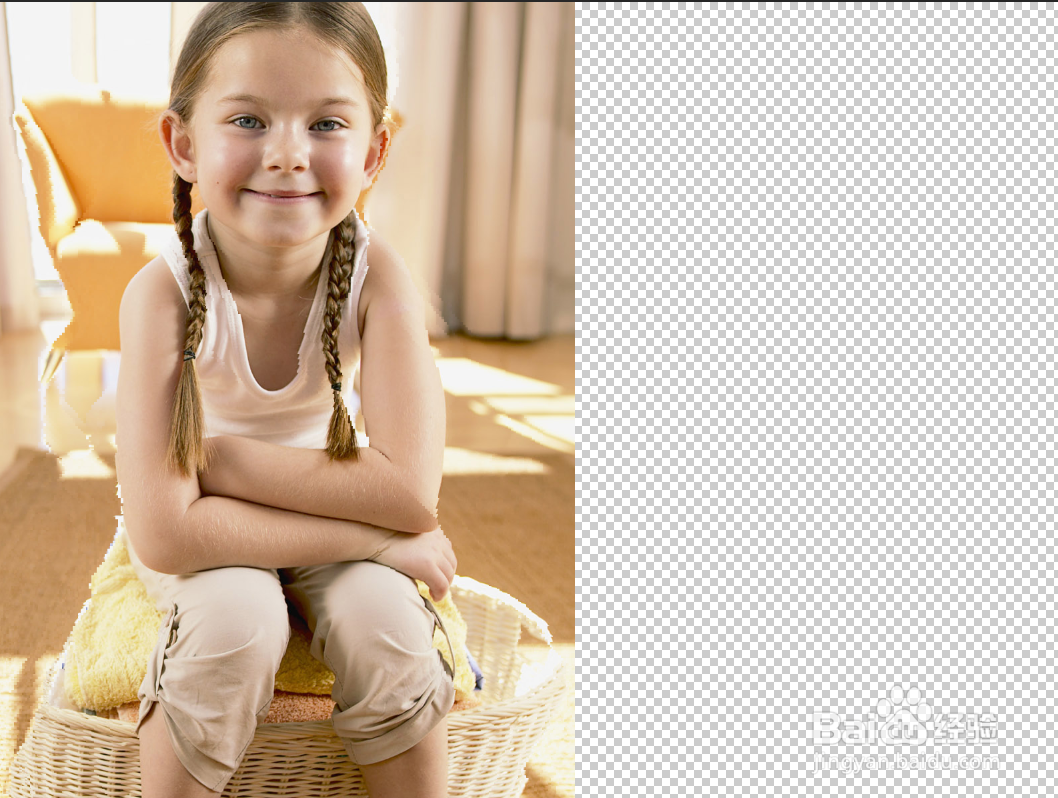
2、在菜单栏中,点击“编辑”-“内容识别缩放”,显示定界框,拖动控制点,会发现小女孩的胳膊变形十分严重;

再按下“保护肤色”按钮,虽然效果好一点,但是仍然存在变形,且背景严重扭曲;

如何在PS中用Alpha通道保护图像?

如何在PS中用Alpha通道保护图像?

如何在PS中用Alpha通道保护图像?

3、按下Esc键取消操作。

在工具栏中,选择“快速选择工具”,在女孩身上单击并拖动鼠标将其选中;

再单击“通道”面板中的“添加蒙版”按钮,将选区存为“Alpha 1”通道;

使用快捷键“Ctrl+D”取消选区;

如何在PS中用Alpha通道保护图像?

如何在PS中用Alpha通道保护图像?

4、在菜单栏中,单击“编辑”-“内容识别缩放”,再单击一下保护肤色按钮;

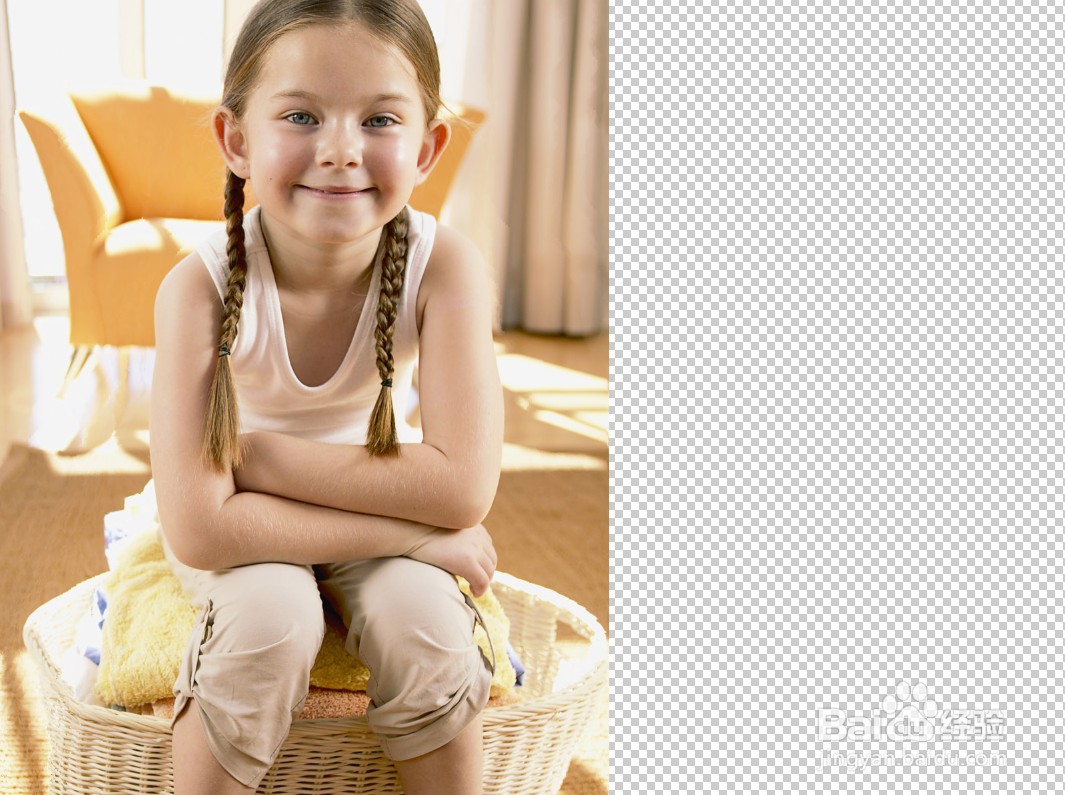
在“保护”下拉列表中选择我们创建的通道,通道中的白色区域所对应的的图像(人物)便会受到保护,不会变形;

如何在PS中用Alpha通道保护图像?

如何在PS中用Alpha通道保护图像?

如何在PS中用Alpha通道保护图像?

5、通过对比可以看到,只有背景被压缩了,小女孩没有任何改变。

如何在PS中用Alpha通道保护图像?

如何在PS中用Alpha通道保护图像?

  • ps制作泡泡笔刷
  • PS中滤镜风格化“风”怎么用?
  • 如何用PS制作人物波尔卡圆点效果
  • 用Photoshop修复脸上雀斑及痘痘
  • photoshop 裁剪图片后图片消失解决方法
  • 热门搜索
    手抄报花边图片 我爱文学手抄报内容 国庆节手抄报简单又漂亮字少 地球日手抄报的文字 读书手抄报花边 感恩母亲手抄报内容 六一儿童节手抄报图片 成语故事手抄报 核心价值观手抄报内容 三年级手抄报图片