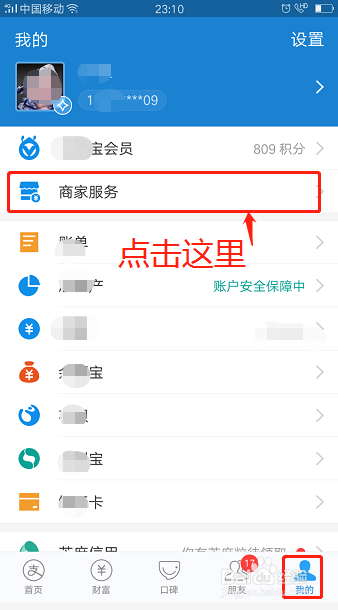
1、打开支付宝,然后点击右下角“我的”,然后再点击菜单中的“商家服务”
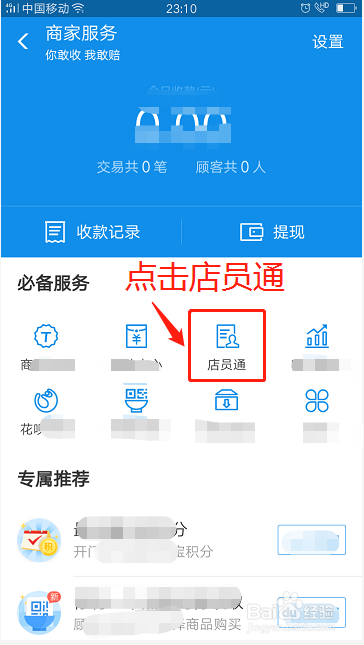
2、点击“店员通”
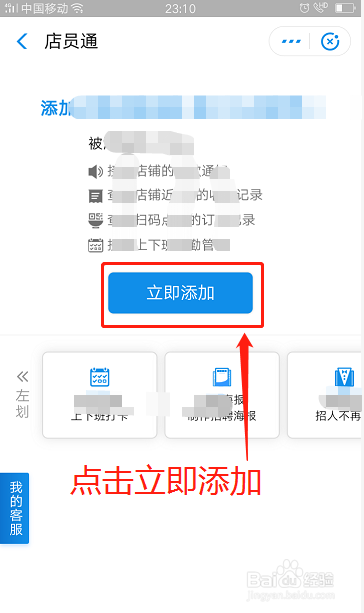
3、然后点击“立即添加”按钮。
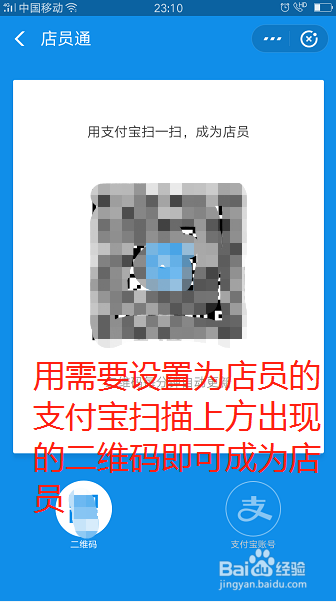
4、用需要设置为店员的支付宝扫描下方出现的二维码即可成为店员。
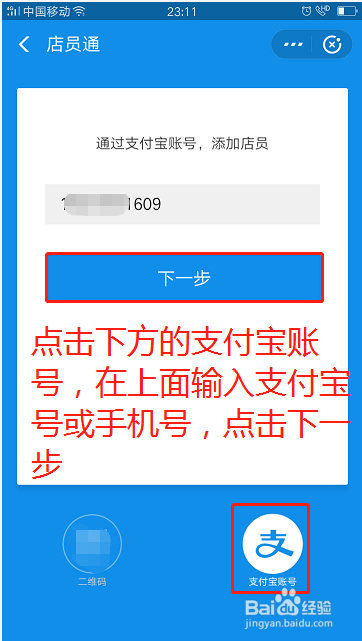
5、或者点击右下角支付宝账号按钮,在上面输入需要添加店员的手机号或支付宝号,点击下一步。
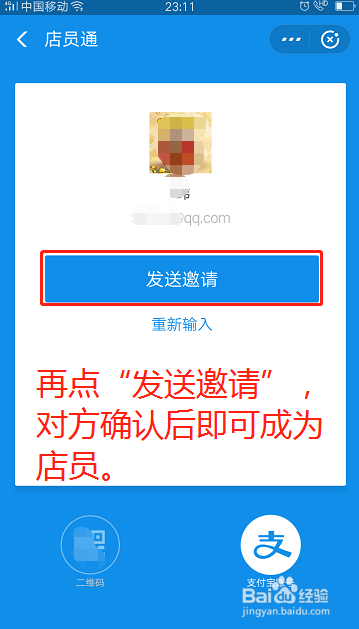
6、再发送邀请,对方确认后即可成为店员。
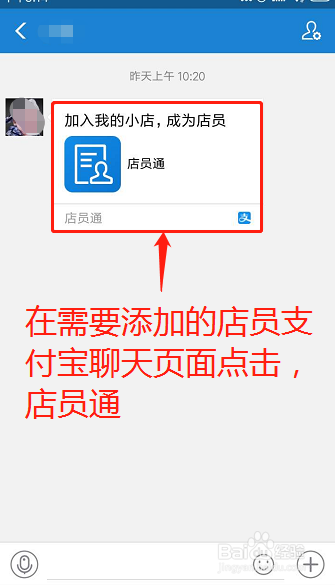
7、在需要添加的店员支付宝聊天页面点击店员通
8、再点击右上角的设置按钮。

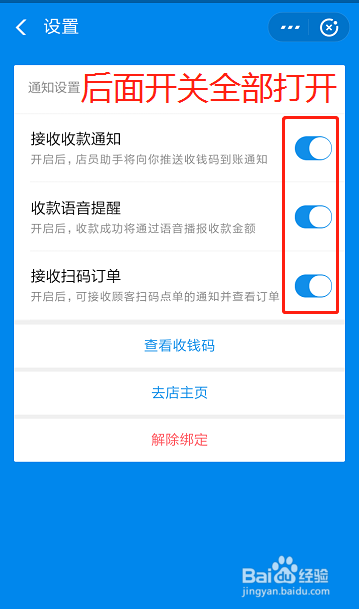
9、将收款通知、收款语音提醒、接收扫描订单的后面的开关全部打开,这样每次交易都可以收到提醒了。
时间:2026-04-30 22:48:51
1、打开支付宝,然后点击右下角“我的”,然后再点击菜单中的“商家服务”
2、点击“店员通”
3、然后点击“立即添加”按钮。
4、用需要设置为店员的支付宝扫描下方出现的二维码即可成为店员。
5、或者点击右下角支付宝账号按钮,在上面输入需要添加店员的手机号或支付宝号,点击下一步。
6、再发送邀请,对方确认后即可成为店员。
7、在需要添加的店员支付宝聊天页面点击店员通
8、再点击右上角的设置按钮。
9、将收款通知、收款语音提醒、接收扫描订单的后面的开关全部打开,这样每次交易都可以收到提醒了。
