1、动图演示如下:
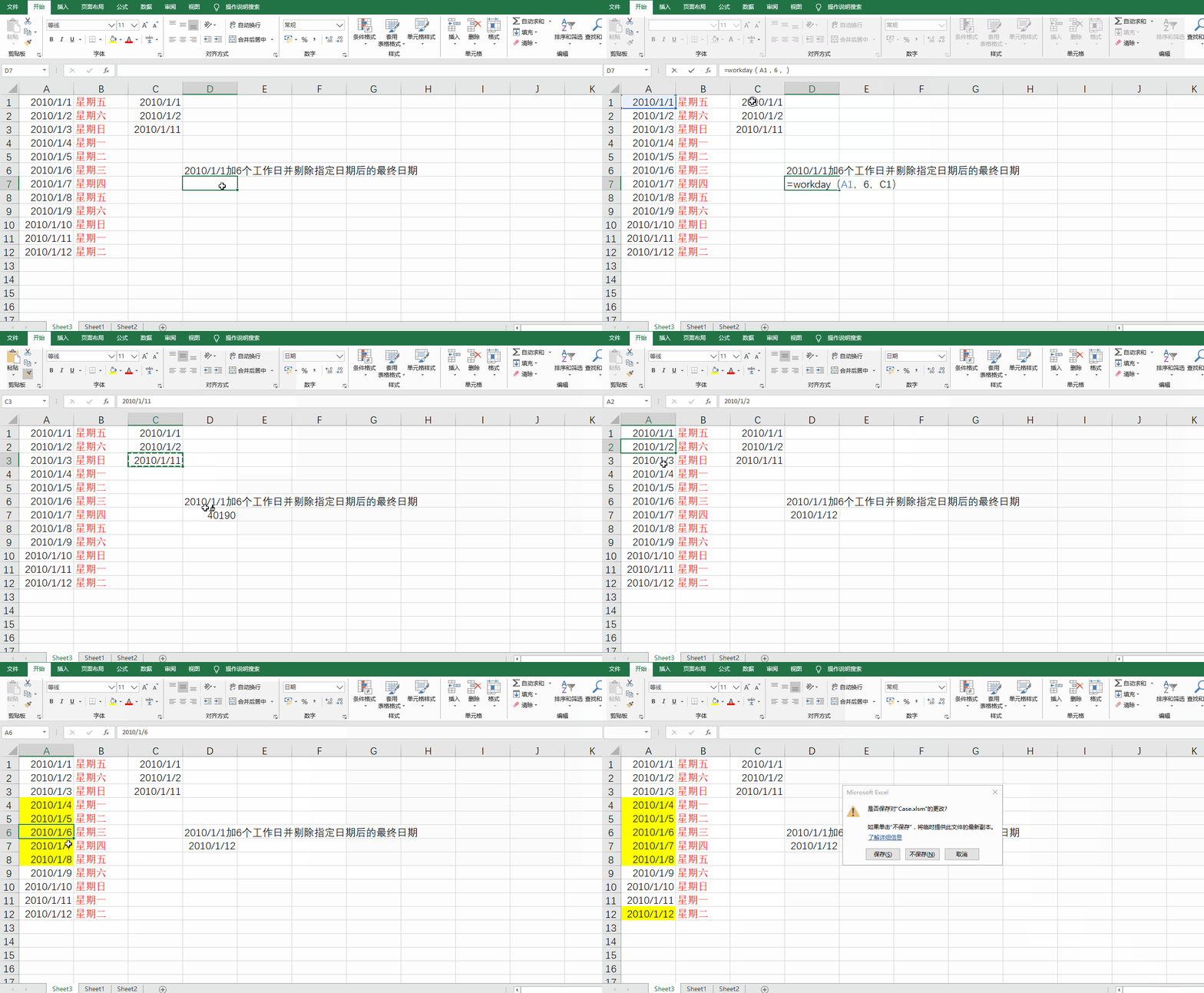
2、首先我们先按照下图输入数据,接下来我们再结合函数进行解释
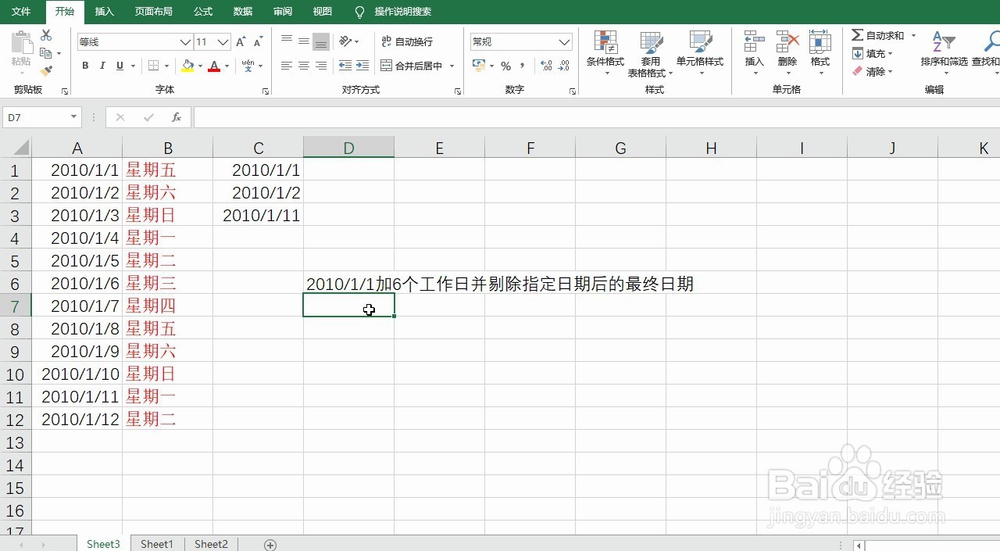
3、那接下来我们先输入workday函数
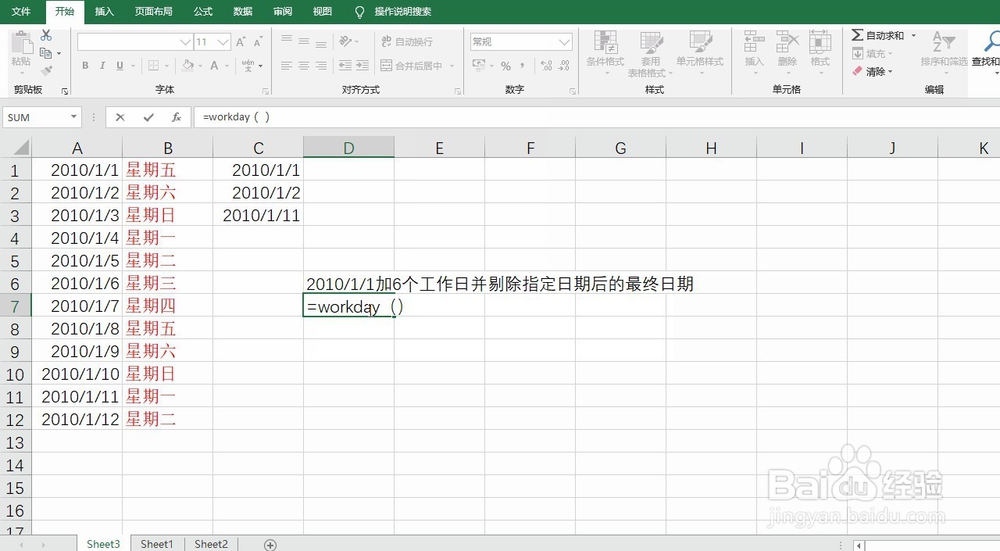
4、接着我们分别设置3个参数,第一个就是开始日期,第2个就是加几个除周六周日外的工作日,第3个就是剔除相加过程中遇到的这些日期
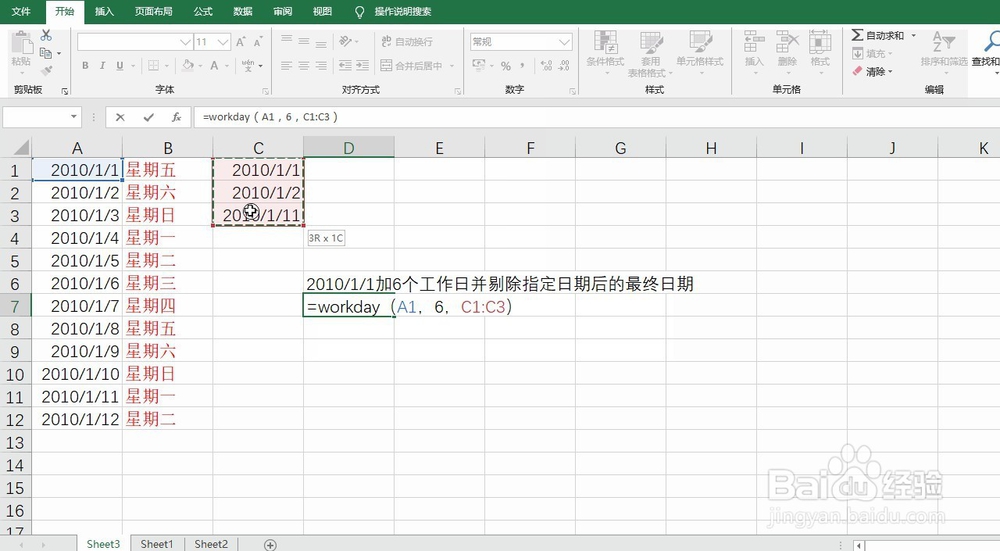
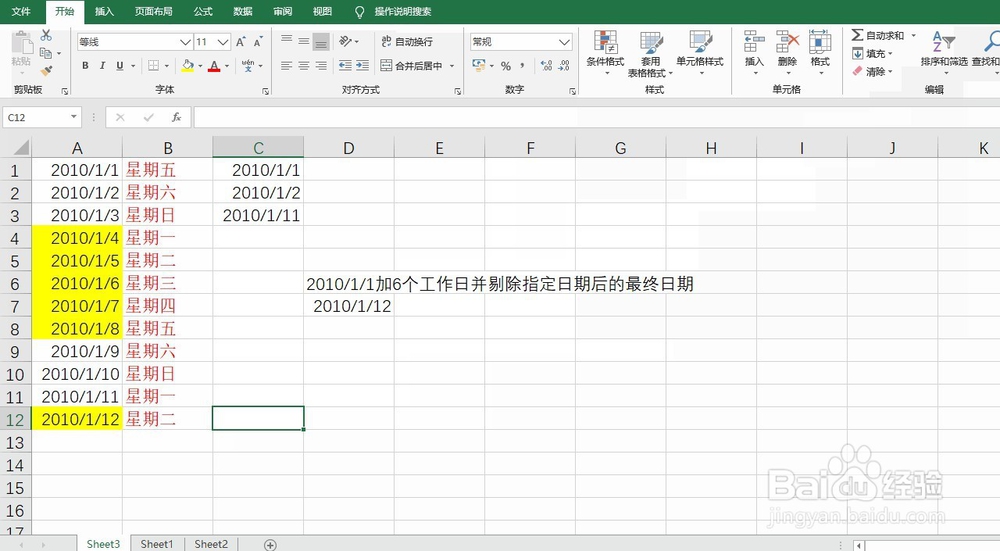
5、好了确定后我们即可看到最终的工作日

6、好了我们把原始日期标黄,就可以看到工作日加的都是哪6天了
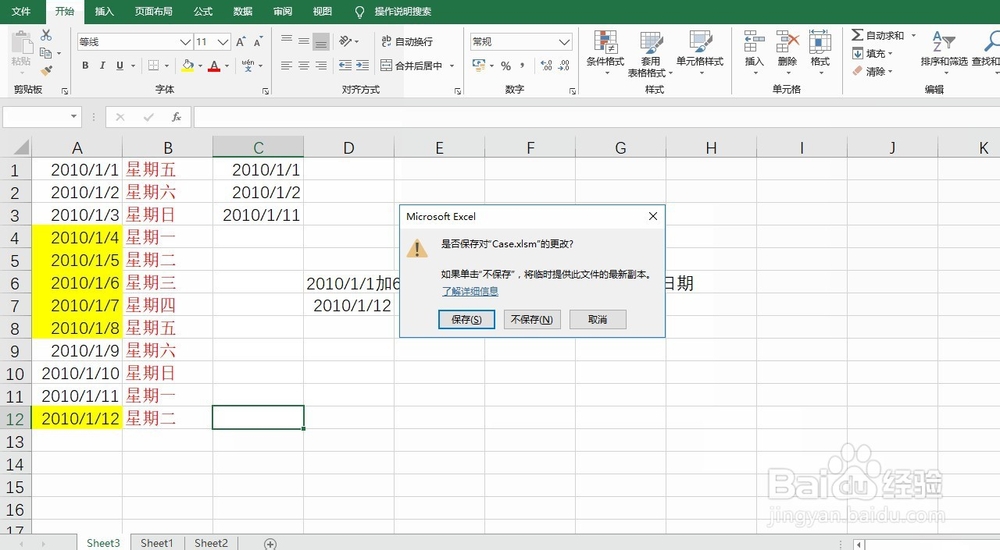
7、最后记得保存文件即可
8、总结:
1、打开表格输入数据
2、输入函数设置参数
3、确定结果总结经验
4、最后记得保存文件
时间:2026-04-22 00:05:14
1、动图演示如下:
2、首先我们先按照下图输入数据,接下来我们再结合函数进行解释
3、那接下来我们先输入workday函数
4、接着我们分别设置3个参数,第一个就是开始日期,第2个就是加几个除周六周日外的工作日,第3个就是剔除相加过程中遇到的这些日期
5、好了确定后我们即可看到最终的工作日
6、好了我们把原始日期标黄,就可以看到工作日加的都是哪6天了
7、最后记得保存文件即可
8、总结:
1、打开表格输入数据
2、输入函数设置参数
3、确定结果总结经验
4、最后记得保存文件
