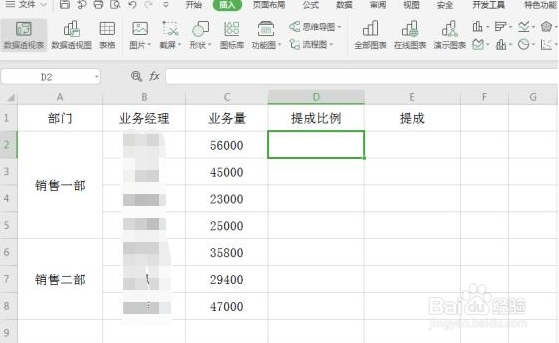
1、首先打开一个业务提成的表格
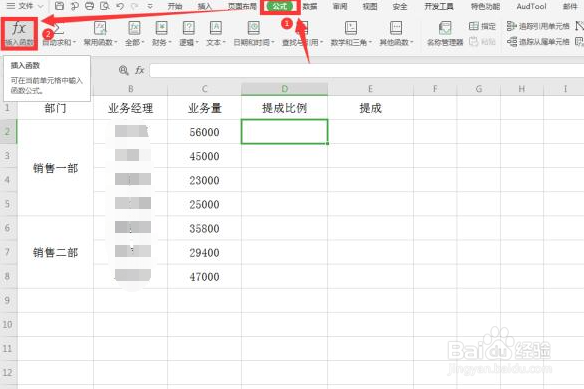
2、在提成比例一列,选中第一个单元格,点击工具栏上的【公式】,选择菜单中的【插入函数】
3、在插入函数选项卡中找到“IF”函数

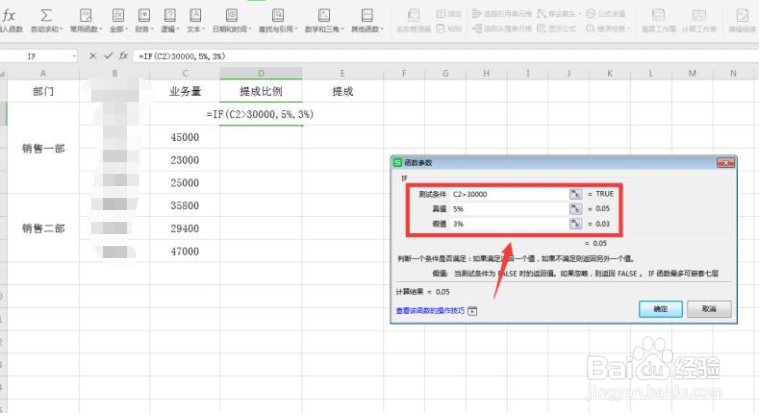
4、在“测试函数”一栏中输入:C2>30000,“真值”一栏输入“5%”,“假值”一栏输入“3%”
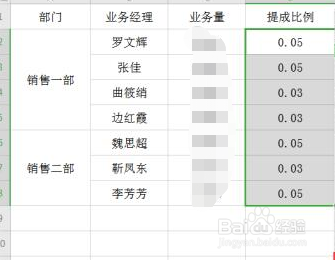
5、然后就算出了提成比例
时间:2026-04-24 11:05:08
1、首先打开一个业务提成的表格
2、在提成比例一列,选中第一个单元格,点击工具栏上的【公式】,选择菜单中的【插入函数】
3、在插入函数选项卡中找到“IF”函数
4、在“测试函数”一栏中输入:C2>30000,“真值”一栏输入“5%”,“假值”一栏输入“3%”
5、然后就算出了提成比例
