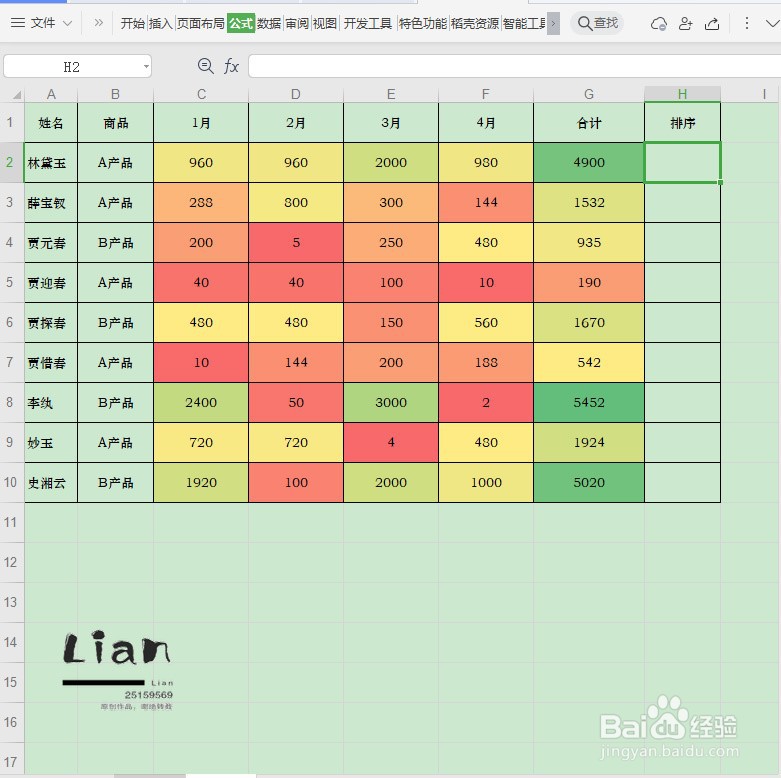
1、首先,打开WPS Office Excel数据表格;
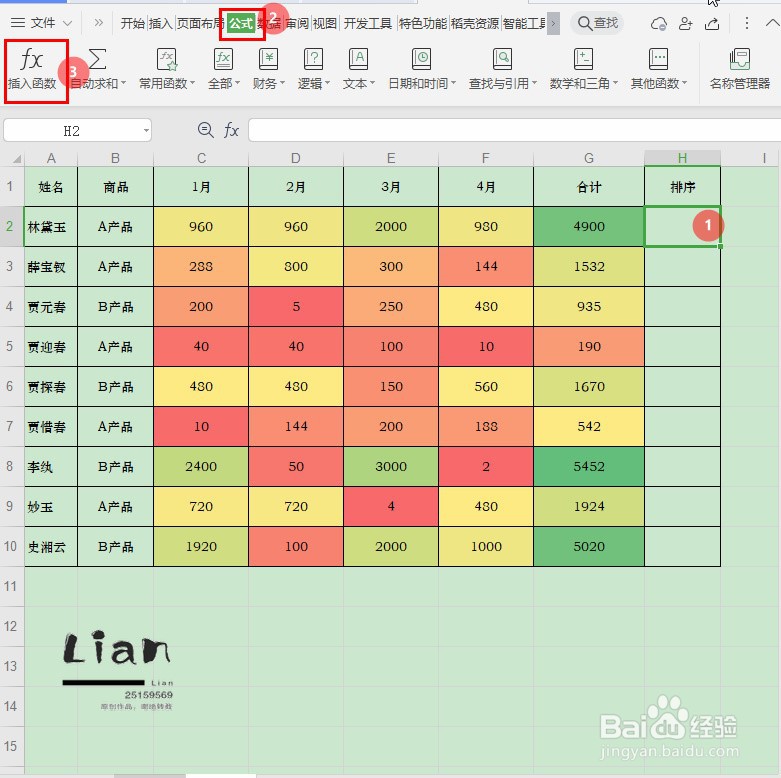
2、选择数据单元格【H2】,点击【公式】—【插入函数】;
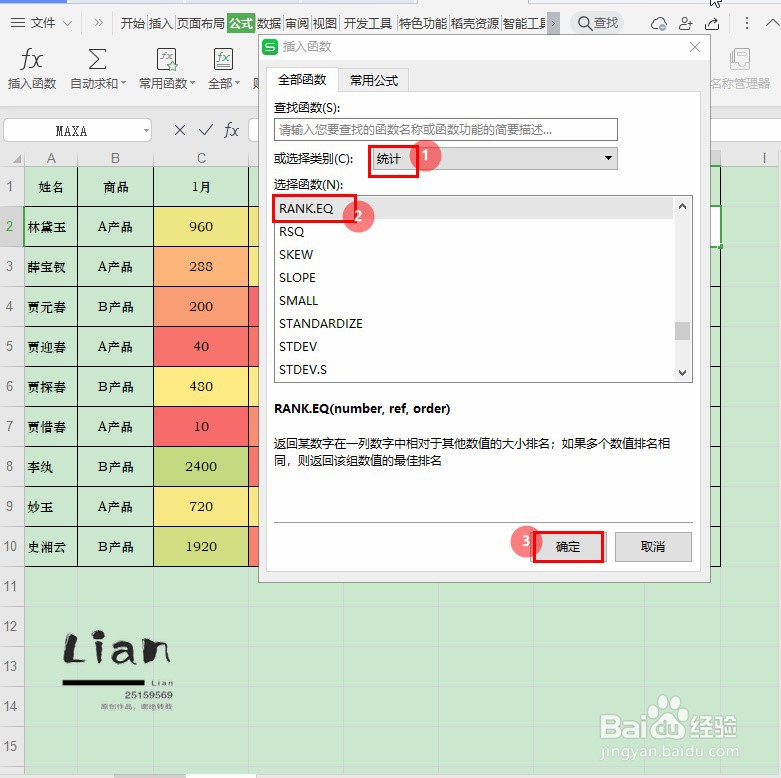
3、在“插入函数”对话框,选择类别【统计】—函数【RANK.EQ】,点击【确定】;
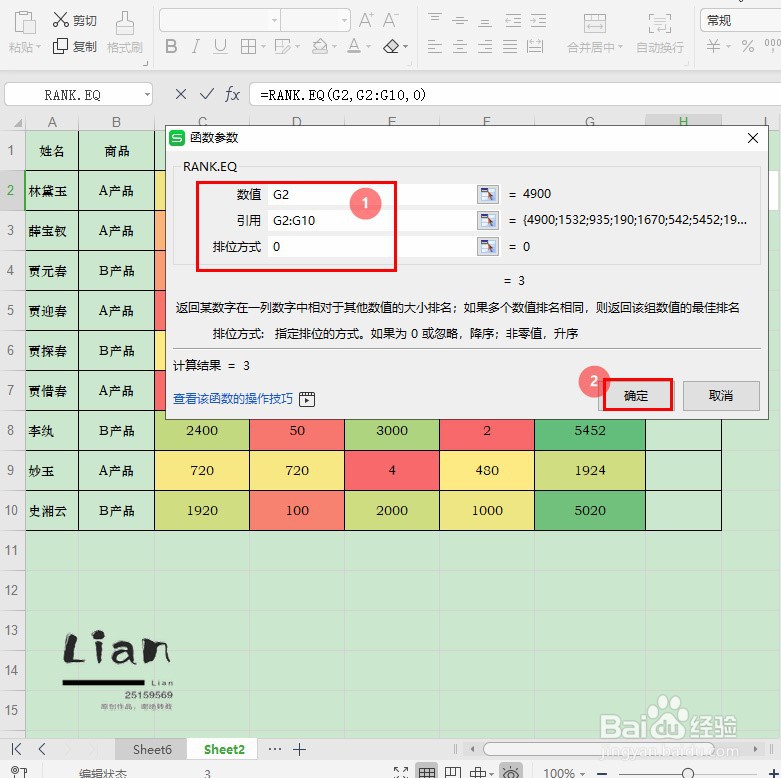
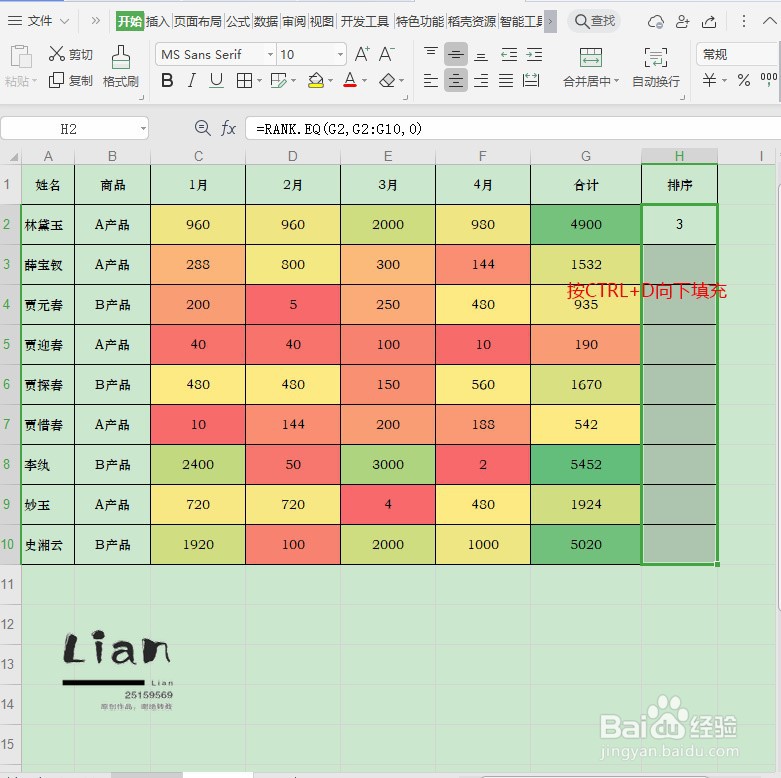
4、在“函数参数”对话框中,输入【参数条件】,点击【确定】;
数值:G2;指定的数字;
引用:G2:G10;引用的一组数据列表;
排位方式:0,指定排位的方式;
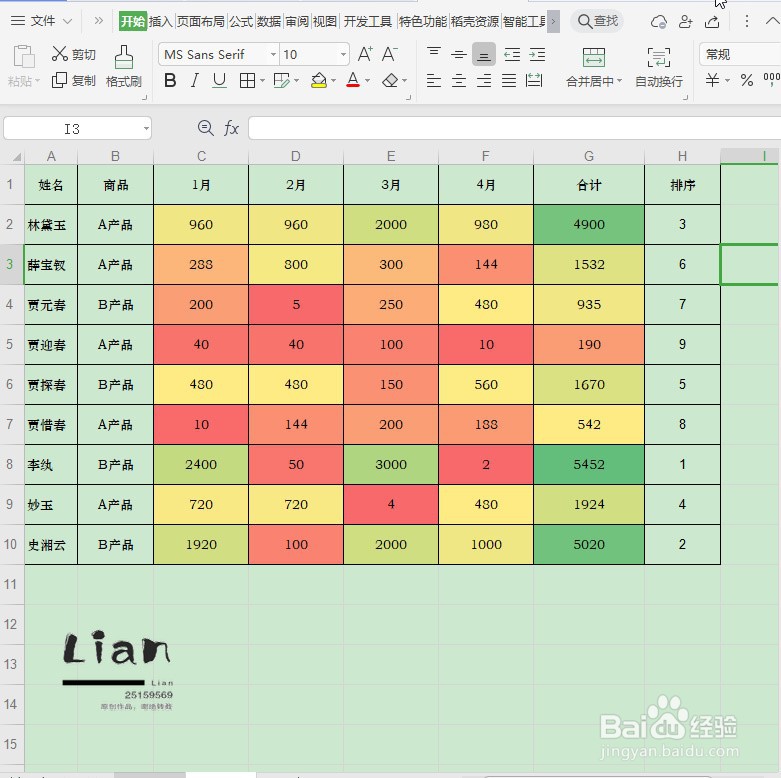
5、选择单元格【H2:H10】,按【CTRL+D】向下填充公式即可。
时间:2026-05-01 12:55:05
1、首先,打开WPS Office Excel数据表格;
2、选择数据单元格【H2】,点击【公式】—【插入函数】;
3、在“插入函数”对话框,选择类别【统计】—函数【RANK.EQ】,点击【确定】;
4、在“函数参数”对话框中,输入【参数条件】,点击【确定】;
数值:G2;指定的数字;
引用:G2:G10;引用的一组数据列表;
排位方式:0,指定排位的方式;
5、选择单元格【H2:H10】,按【CTRL+D】向下填充公式即可。
