1、如图,在窗口中建立几个图形形状
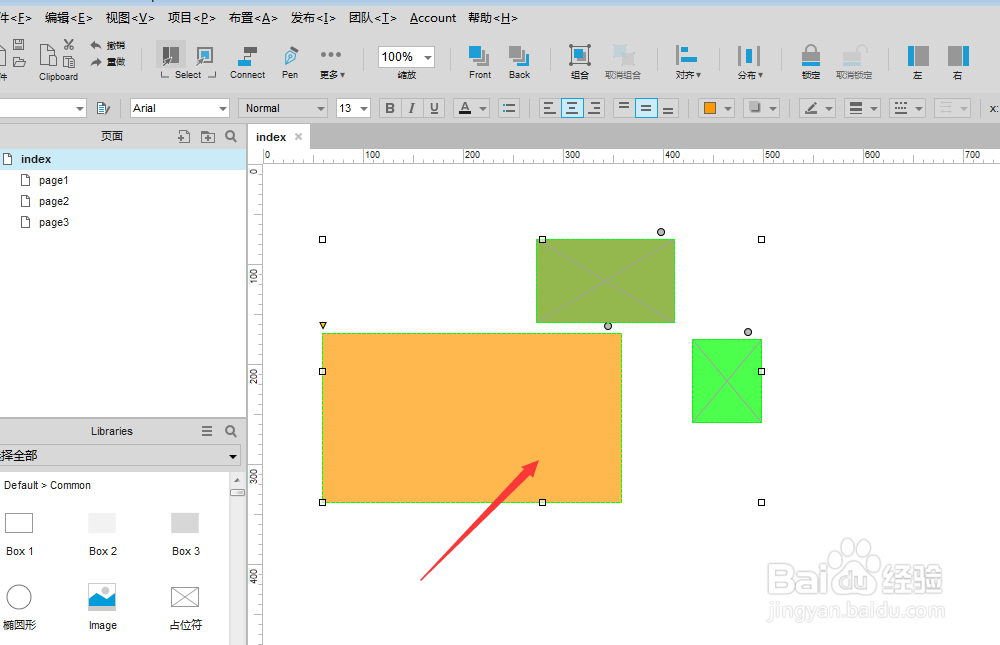
2、当我们选择其中一个的时候,打开属性中的对齐属性,可以看到当前的设置区并不能有所操作

3、当我们选择其中的两个或者多个的时候,才会将对齐下面的属性打开,然后才可以对齐操作

4、如图所示,当选择左对齐的时候,三个图形就会将最大图形作为参考对象,然后根据他的位置全部左对齐

5、右对齐也是参考最大图形,然后右对齐设置

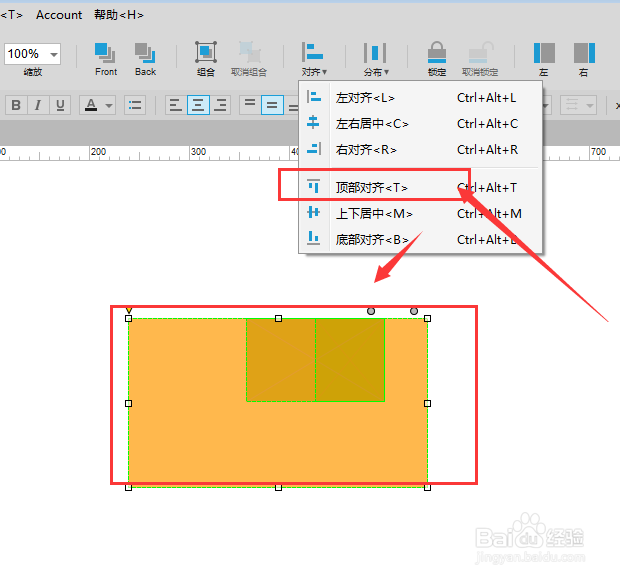
6、其他对齐方式也是类似,如图所示,顶部对齐样式
时间:2026-04-23 13:28:41
1、如图,在窗口中建立几个图形形状
2、当我们选择其中一个的时候,打开属性中的对齐属性,可以看到当前的设置区并不能有所操作
3、当我们选择其中的两个或者多个的时候,才会将对齐下面的属性打开,然后才可以对齐操作
4、如图所示,当选择左对齐的时候,三个图形就会将最大图形作为参考对象,然后根据他的位置全部左对齐
5、右对齐也是参考最大图形,然后右对齐设置
6、其他对齐方式也是类似,如图所示,顶部对齐样式
