1、我们用ps打开一张需要调整颜色的图片,如图所示。

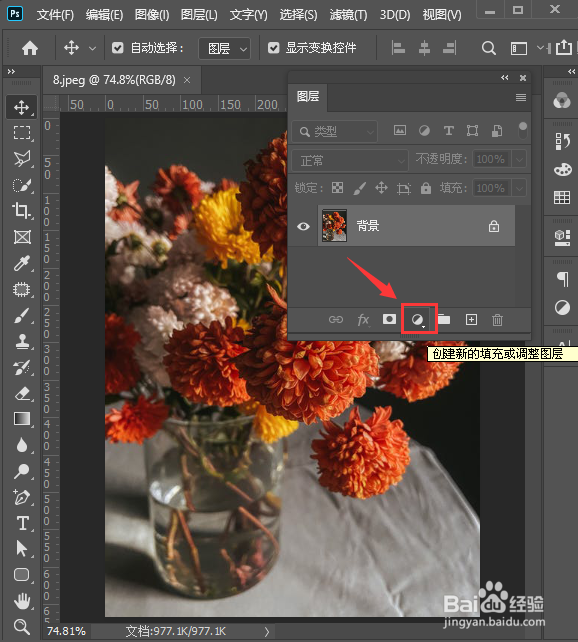
2、我们在图层下面找到第4个图标【创建新的填充或调整图层】,如图所示。
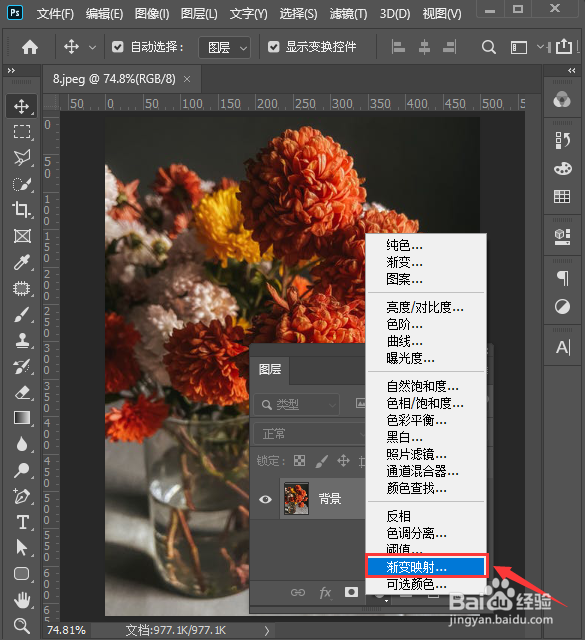
3、接着,我们点击第4个图标,然后选择【渐变映射】,如图所示。
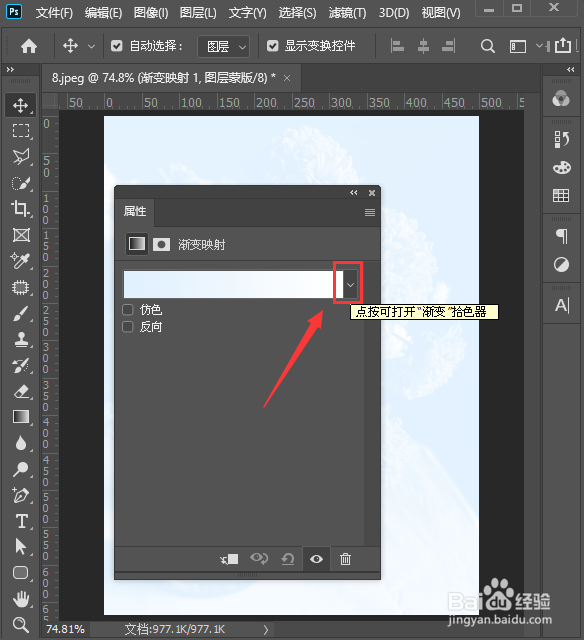
4、现在看到属性中默认的颜色比较淡,我们在右边打开【“渐变”拾色器】,如图所示。
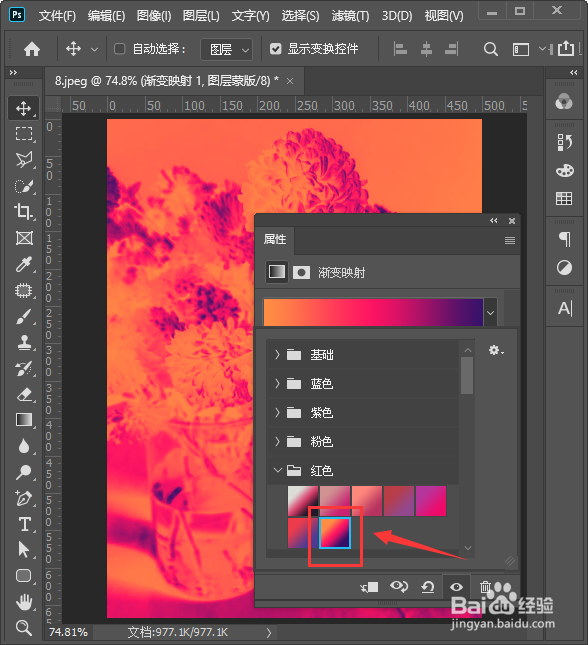
5、接下来,我们在红色中选择一个比较深一些的渐变颜色,如图所示。
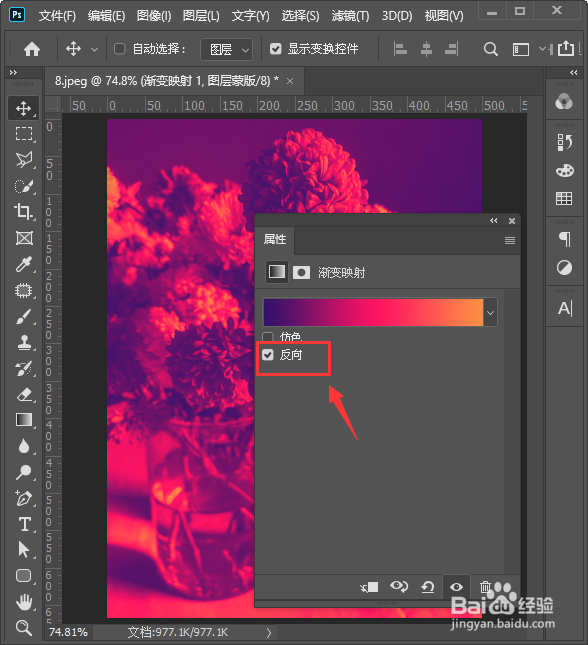
6、最后,我们把渐变映射的颜色设置为【反向】就完成了。

时间:2026-04-24 05:47:02
1、我们用ps打开一张需要调整颜色的图片,如图所示。
2、我们在图层下面找到第4个图标【创建新的填充或调整图层】,如图所示。
3、接着,我们点击第4个图标,然后选择【渐变映射】,如图所示。
4、现在看到属性中默认的颜色比较淡,我们在右边打开【“渐变”拾色器】,如图所示。
5、接下来,我们在红色中选择一个比较深一些的渐变颜色,如图所示。
6、最后,我们把渐变映射的颜色设置为【反向】就完成了。
