Win10如何设置开机时自动创建还原点

 时间:2024-11-02 02:08:23

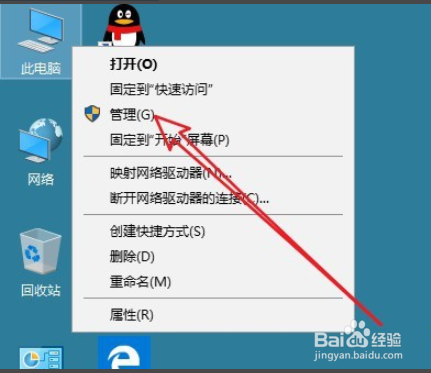
1、右键点击电脑桌面上的此电脑图标,在弹出的页面汇中选择管理菜单。
Win10如何设置开机时自动创建还原点

2、在弹出的管理菜单中选择打开计算机管理窗口,点击任务计划 程序库菜单。

Win10如何设置开机时自动创建还原点

3、然后找到右侧窗口,点击任务计划库下的创建任务。

Win10如何设置开机时自动创建还原点

4、在已经打开的创建任务窗体中,随意输入任务名称,把下面的不管用户是否登录都要运行选择上。

Win10如何设置开机时自动创建还原点

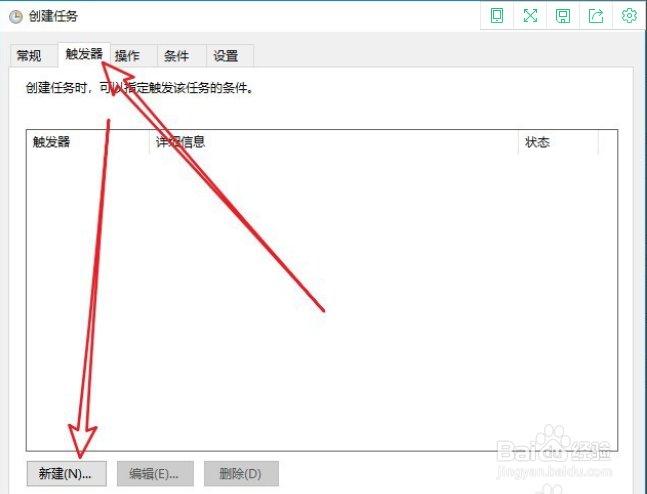
5、切换页签找到触发器窗口,点击新建按钮。

Win10如何设置开机时自动创建还原点

6、这时打开 新建触发器窗体,点击开始任务的下拉框,选择启动时的菜单项。

Win10如何设置开机时自动创建还原点

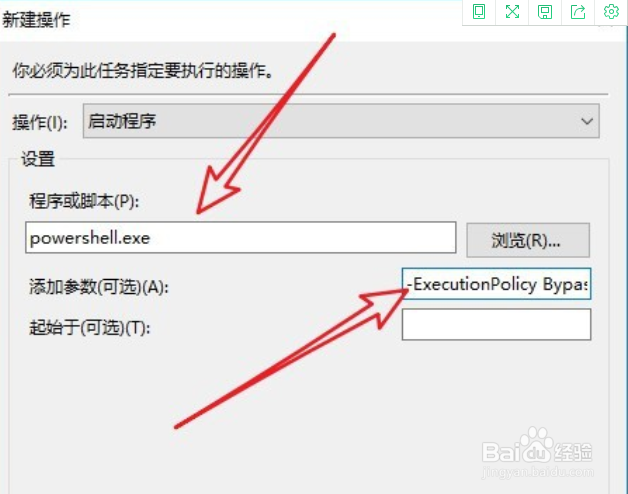
7、点击操作选项卡,在操作窗口 点击新建按钮。在打开的新建操作窗口输入如图所示的程序与参数就可以了。
Win10如何设置开机时自动创建还原点
热门搜索
数学手抄报四年级 感恩父母手抄报大图 感念师恩手抄报 手抄报的格式 关于三字经的手抄报 森林防火手抄报资料 安全的手抄报图片 有关英语的手抄报 国学经典手抄报资料 手抄报花边简单