win10系统如何删除桌面 Internet Explorer 图标

 时间:2026-02-14 12:39:24

1、无法删除图标

右键此图标,找不到删除按钮,运用快捷键也无法删除。

win10系统如何删除桌面 Internet Explorer 图标

2、打开运行框

在桌面使用快捷键“win + R”,打开运行框。

win10系统如何删除桌面 Internet Explorer 图标

3、打开注册表编辑器

输入 regedit,并确定,打开注册表编辑器

win10系统如何删除桌面 Internet Explorer 图标

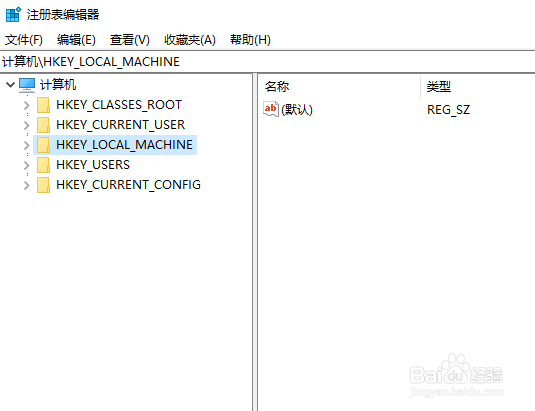
4、选择 HKEY_LOCAL_MACHINE

依次选择,HKEY_LOCAL_MACHINE -> SOFTWARE -> Microsoft -> Windows -> CurrentVersion -> Explorer -> Desktop -> NameSpace
win10系统如何删除桌面 Internet Explorer 图标

5、删除指定项

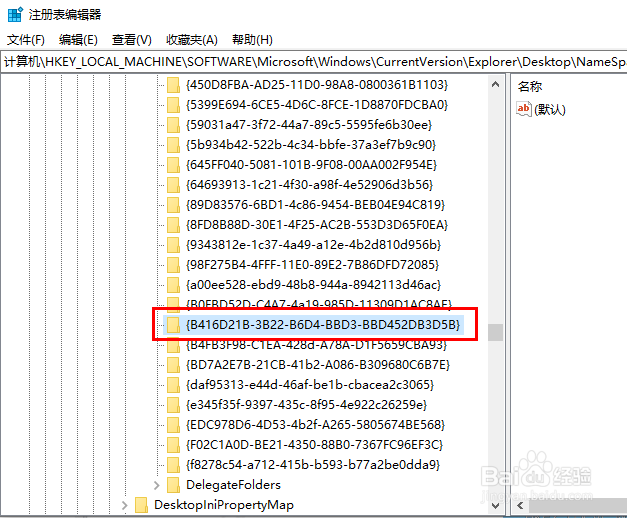
在 NameSpace 目录下,找到“B416D21B-3B22-B6D4-BBD3-BBD452DB3D5B”,右键删除。
win10系统如何删除桌面 Internet Explorer 图标

6、刷新桌面

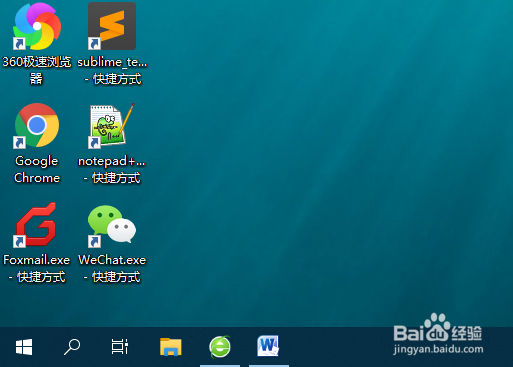
回到桌面并刷新,可以看到 Internet Explorer 图标已经被删除。

如果图标还在,则需要重启电脑。
win10系统如何删除桌面 Internet Explorer 图标

  • win7系统电脑防火墙在哪里设置
  • 设备管理器在哪win10
  • win7edge浏览器安装方法
  • 怎么在Windows10禁止访问注册表编辑器
  • 注册表编辑器在哪个文件夹
  • 热门搜索
    青春期手抄报内容 手抄报安全伴我行 安全的手抄报图片 中华文化手抄报 学科学爱科学手抄报 食品药品安全手抄报 关于俄罗斯的手抄报 美德少年手抄报资料 阳光体育手抄报 读书月手抄报