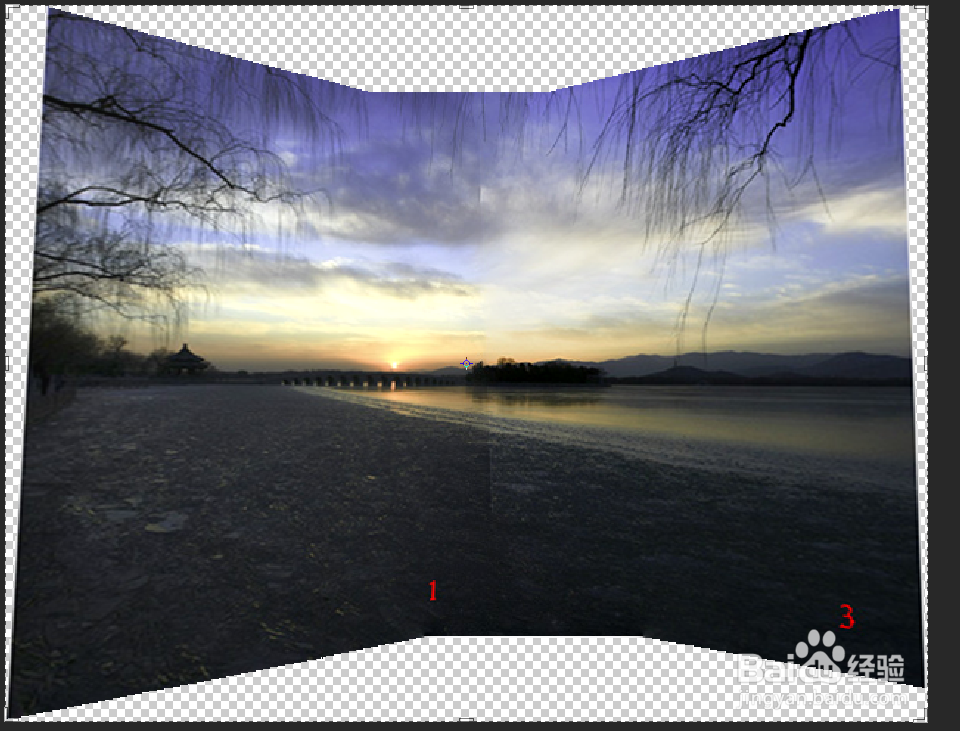
photoshop如何将全景图片进行拼接

 时间:2026-02-15 09:54:04

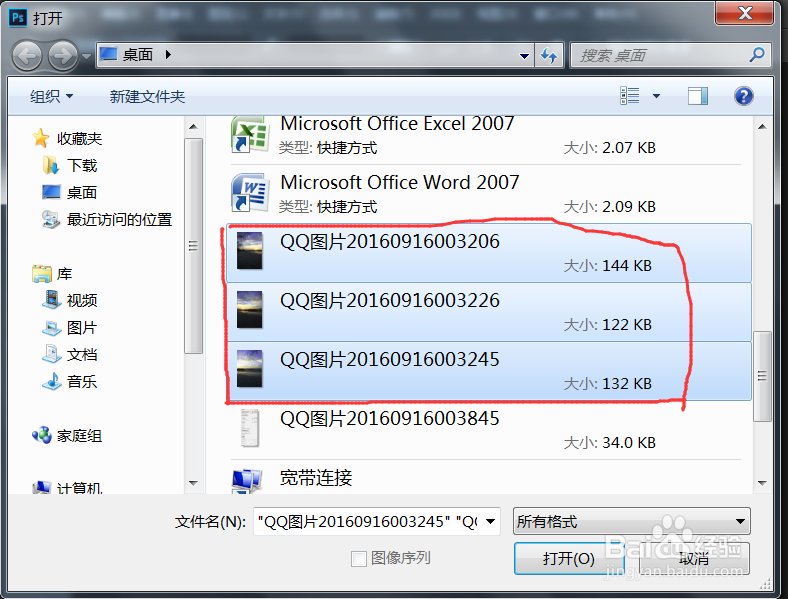
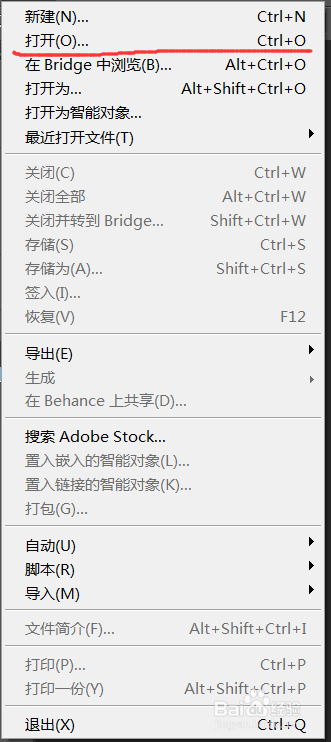
1、首先打开ps软件,单击ps最上栏的文件选择打开这一选项,选中将要拼接的照片。
photoshop如何将全景图片进行拼接

2、然后单击打开选项。

系统任务栏会显示你打开的图片。

photoshop如何将全景图片进行拼接

photoshop如何将全景图片进行拼接

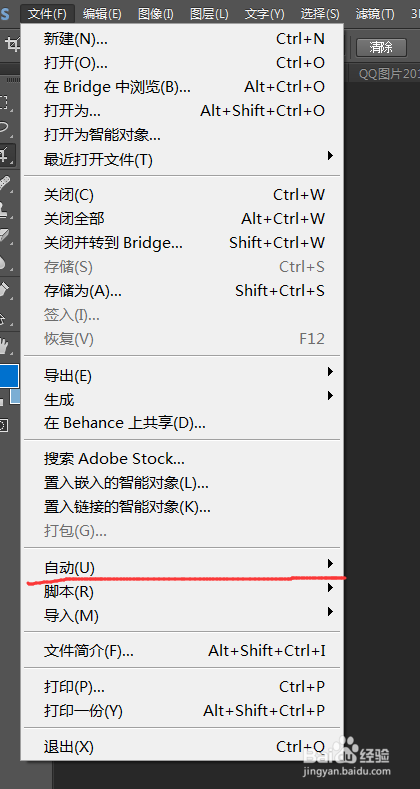
3、然后ps软件最上栏选项中的文件选项,单击文件选项中的自动。

photoshop如何将全景图片进行拼接

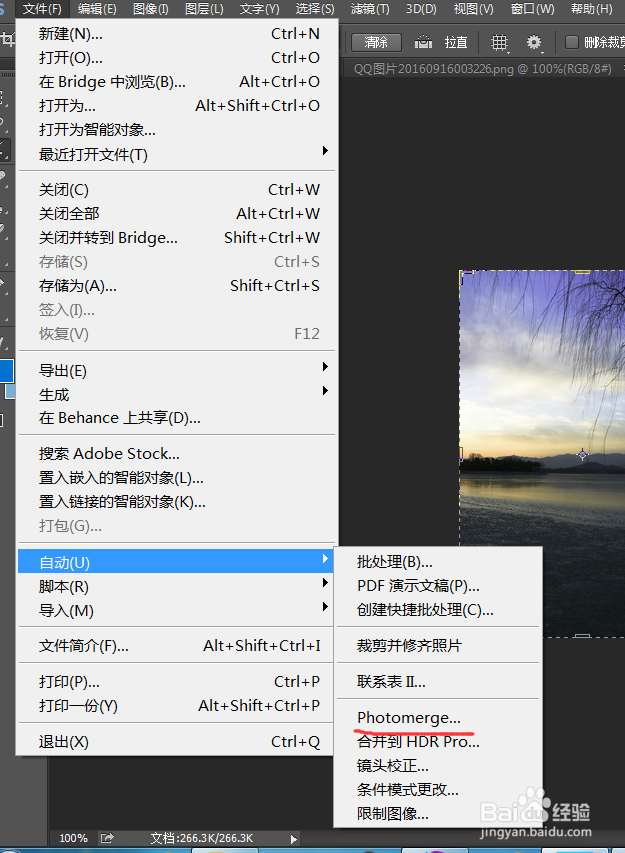
1、然后单击photomerge选项。

photoshop如何将全景图片进行拼接

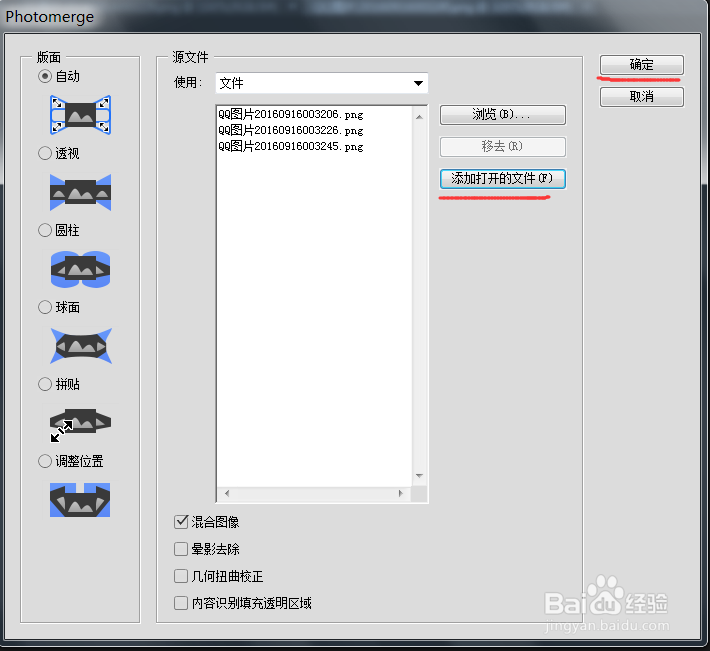
2、在接下来弹出的窗口中选中添加打开的文件,然后单击确定。

photoshop如何将全景图片进行拼接

3、系统将会自动将图片拼接,多余的部分将会自动修剪。

photoshop如何将全景图片进行拼接

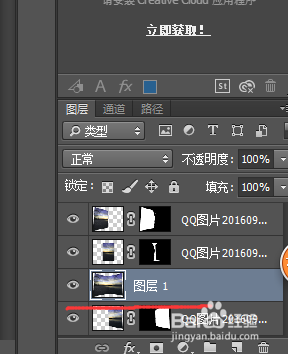
1、所显示的全景图片是在三个图层中的,这个时候我们要新建一个图层将全景图片保存。

2、按shift+ctrl+alt+e系统将会新建全景图片图层。

将图层保存即可。
photoshop如何将全景图片进行拼接

  • 如何用PS设计纸杯子
  • Ps2019中裁剪工具如何使用
  • 用Photoshop制作小猪佩奇的手机壳
  • PS内容识别填充如何操作
  • 如何用PS设计梦幻字体
  • 热门搜索
    安全小报手抄报 缅怀先烈手抄报图片 英语早餐手抄报 手抄报图片大全2年级 国庆节手抄报简单又漂亮 欢庆六一手抄报资料 关于五一劳动节的手抄报 庆元旦迎新年手抄报 三爱手抄报 关于民族团结的手抄报