Photoshop制作防滑地板效果的具体操作

 时间:2026-02-13 16:17:58

1、我们需要先打开Photoshop软件,新建一个文档,大小设置为100*100,背景颜色为透明。

Photoshop制作防滑地板效果的具体操作

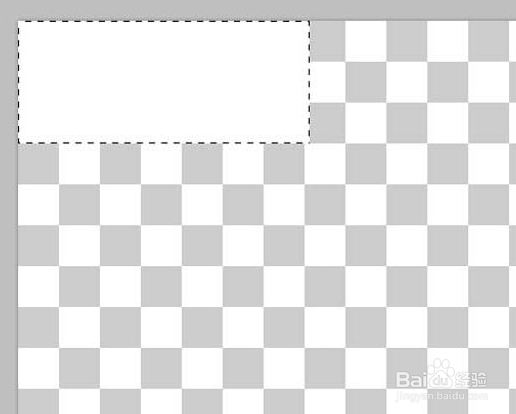
2、然后选择缩放工具将其放大,选择矩形选框工具选择左上角21格,填充白色。
Photoshop制作防滑地板效果的具体操作

3、接着执行滤镜-杂色-添加杂色命令,设置数量为100,勾选高斯分布,点击确定按钮。

Photoshop制作防滑地板效果的具体操作

4、再接着执行图层-图层样式-斜面与浮雕命令,设置样式为浮雕效果,深度为50.点击确定按钮。

Photoshop制作防滑地板效果的具体操作

5、这时候依次制作选区并填充白色,接着执行ctrl+f组合键添加浮雕效果,查看效果。

Photoshop制作防滑地板效果的具体操作

6、 执行编辑-定义图案命令,将其定义为图案,新建另一个文档,大小为1366*7680,背景颜色为白色,新建图层1。

Photoshop制作防滑地板效果的具体操作

7、再执行编辑-填充命令,设置使用图案填充,选择刚才定义的图案,点击确定按钮。

Photoshop制作防滑地板效果的具体操作

8、最后我们再执行文件-存储为命令,设置文件格式为jpg ,保存在桌面上即可。

Photoshop制作防滑地板效果的具体操作

  • 如何在PS中使用“拼贴”风格化效果?
  • ps怎么给凹凸不平的图片添加颜色
  • ps直线工具变成箭头了
  • 怎样用PS做签名图的边框。
  • 如何用PS软件设计发光的灯泡
  • 热门搜索
    手抄报之家 有关于植树节的手抄报 好看的手抄报边框 家庭教育手抄报 五一劳动节手抄报古诗 元旦手抄报内容大全 节约粮食手抄报内容 感恩励志红五月手抄报 手抄报感恩内容大全 感恩老师的手抄报内容