如何用PS软件设计发光的灯泡

 时间:2026-02-12 10:02:50

1、打开PS,按ctrl+O打开一张图片,如图

如何用PS软件设计发光的灯泡

2、选择钢笔工具,点选路径,绘制路径,如图

如何用PS软件设计发光的灯泡

3、按ctrl+enter键载入选区,按ctrl+J提取图层,双击图层,打开图层样式,勾选外发光,设置扩展为11%,大小为57像素,点击确定,如图如图

如何用PS软件设计发光的灯泡

4、再次勾选斜面和浮雕,勾选纹理选项,如图

如何用PS软件设计发光的灯泡

5、勾选光泽选项,设置图层混合模式为正片叠底,如图

如何用PS软件设计发光的灯泡

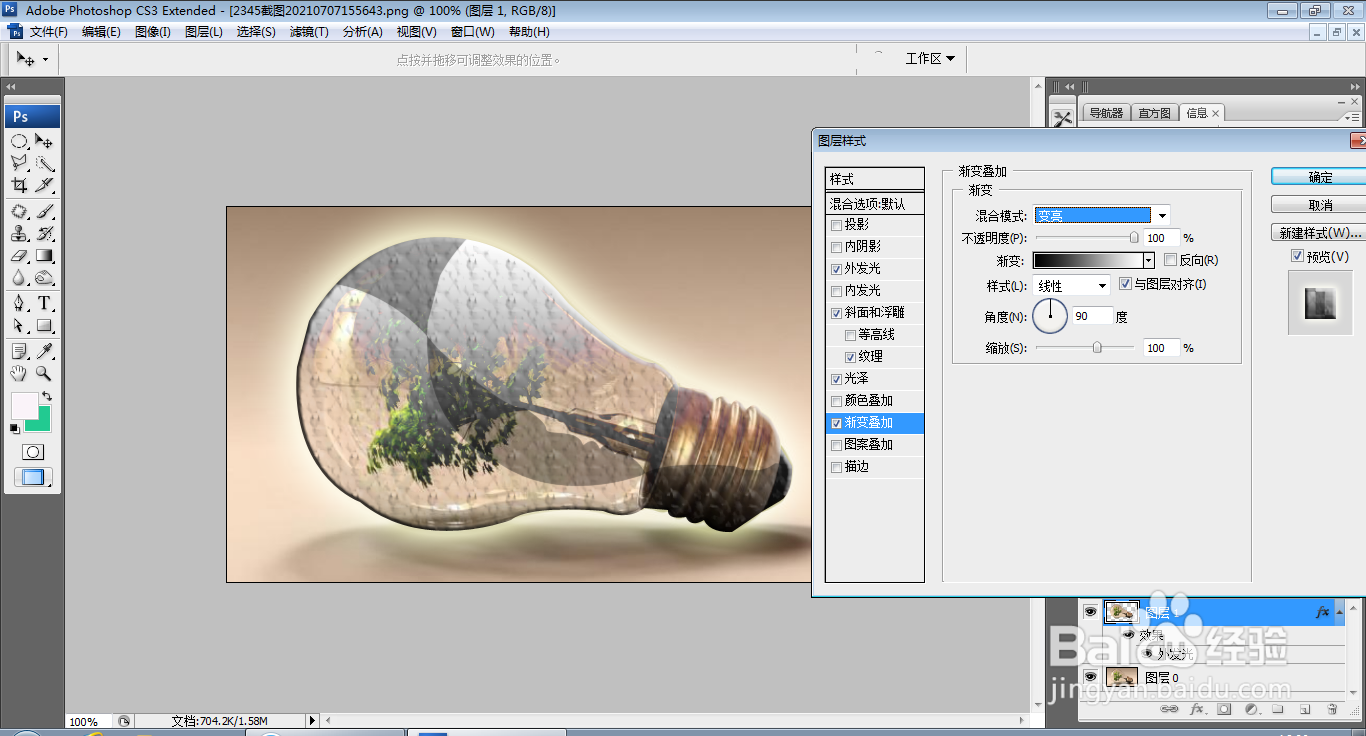
6、再次勾选渐变叠加,设置图层混合模式为变亮,点击确定,如图

如何用PS软件设计发光的灯泡

7、将光泽选项去掉,如图

如何用PS软件设计发光的灯泡

8、设置图层混合模式为滤色,点击确定,如图

如何用PS软件设计发光的灯泡

9、再次复制图层副本,设置不透明度为40%,点击确定,如图

如何用PS软件设计发光的灯泡

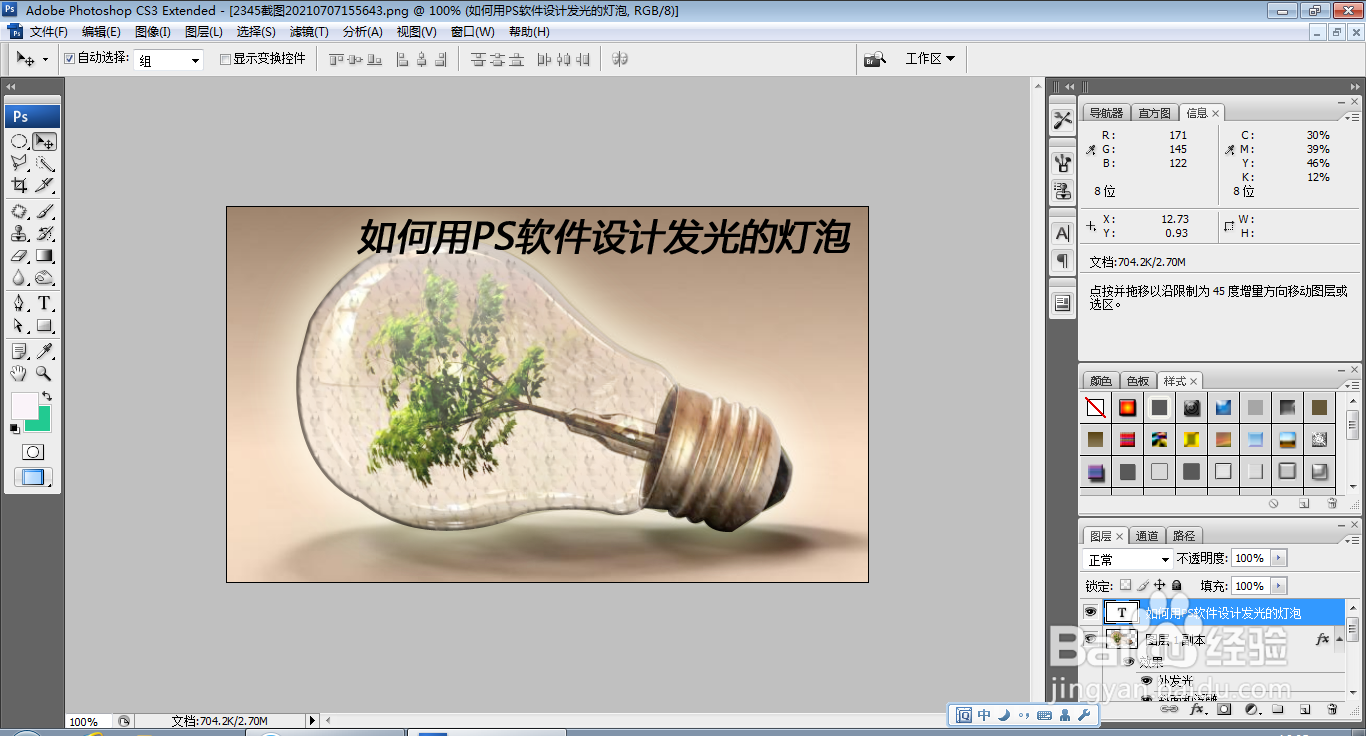
10、输入字体,调整字号大小,调整字体颜色为黑色,点击确定,如图

如何用PS软件设计发光的灯泡

  • PPT排版注意事项
  • lumion 8.0安装教程
  • 如何在PS中使用“拼贴”风格化效果?
  • AI 线条图形的绘制方法和应用
  • Ps如何填充图片?
  • 热门搜索
    我爱文学手抄报图片 家庭文明公约手抄报 民间故事手抄报 最美少年手抄报 祖国发展我成长手抄报 关于科普类的手抄报 宪法手抄报图片大全 语言的魅力手抄报内容 关于校车的手抄报 关于语言艺术的手抄报