1、能够比较彻底解决问题的方法就是重新刷机激活。
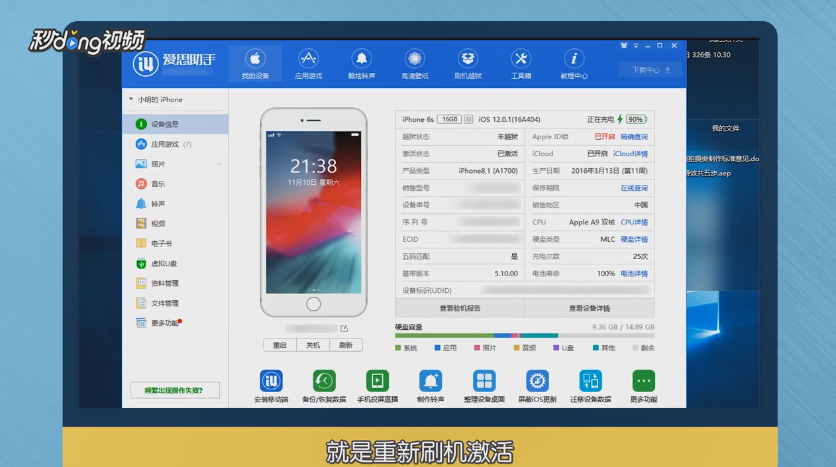
2、打开“爱思助手”,点击“刷机越狱”选项。
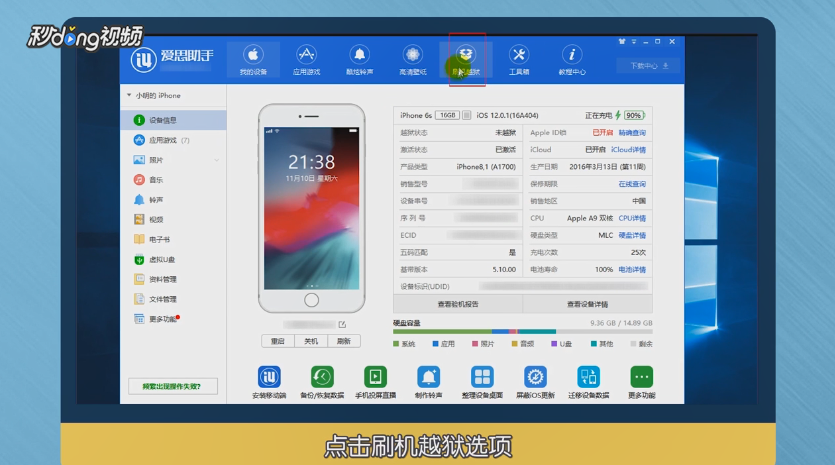
3、单击“导入固件”,选择IOS对应固件,点击“打开”。

4、点击“立即刷机”,并将手机进入DFU恢复模式。
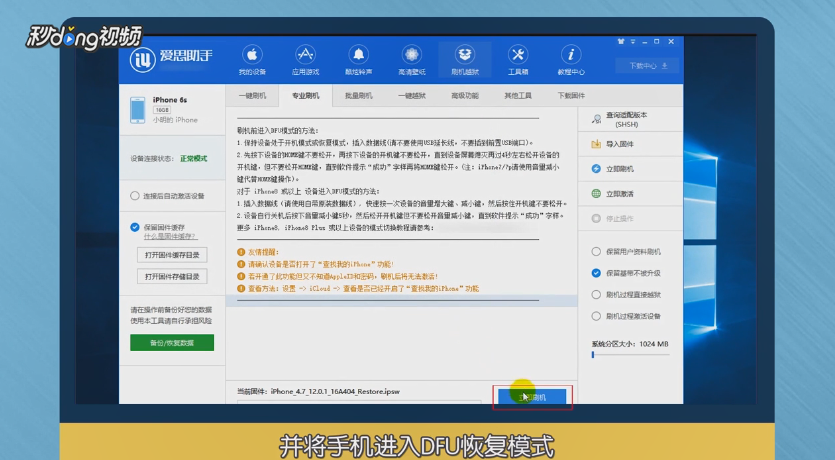
5、设置完成之后,等待自动刷机完成即可。

6、开机之后,选择语言,国家,点击“手动设置”。

7、点击“继续”,设置键盘并选取无线局域网。

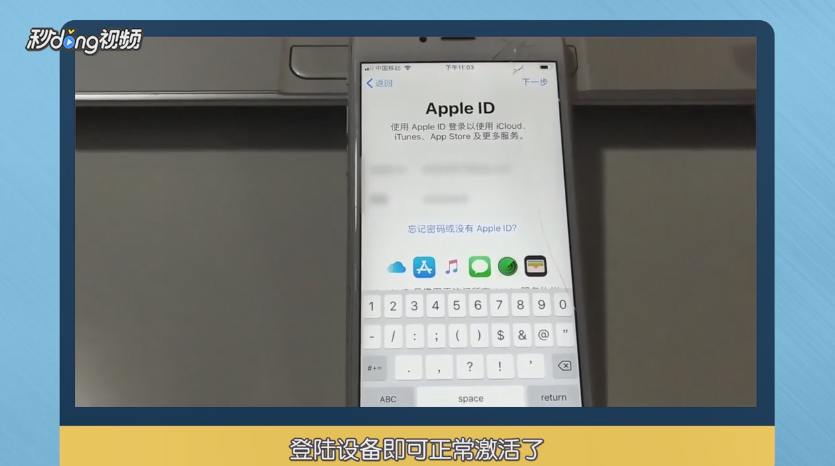
8、稍等一会,联网激活iPhone设备,输入AppleID账号密码。
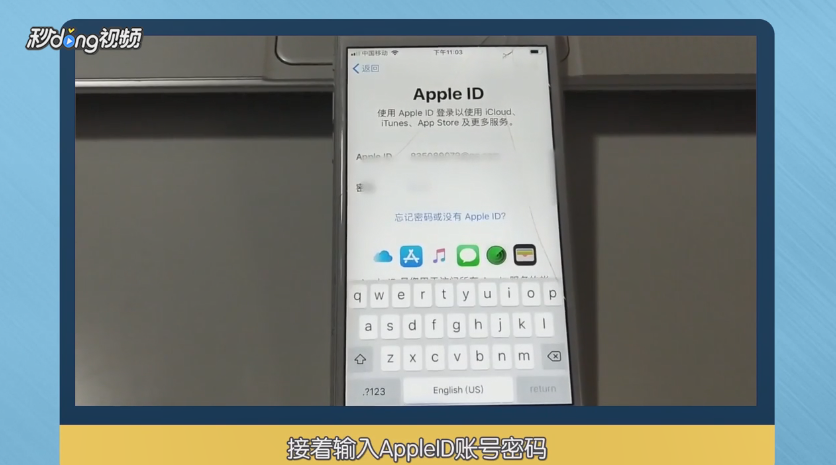
9、输入完成之后,登陆设备即可正常激活手机了。
10、总结如下。

时间:2026-04-26 15:41:34
1、能够比较彻底解决问题的方法就是重新刷机激活。
2、打开“爱思助手”,点击“刷机越狱”选项。
3、单击“导入固件”,选择IOS对应固件,点击“打开”。
4、点击“立即刷机”,并将手机进入DFU恢复模式。
5、设置完成之后,等待自动刷机完成即可。
6、开机之后,选择语言,国家,点击“手动设置”。
7、点击“继续”,设置键盘并选取无线局域网。
8、稍等一会,联网激活iPhone设备,输入AppleID账号密码。
9、输入完成之后,登陆设备即可正常激活手机了。
10、总结如下。
