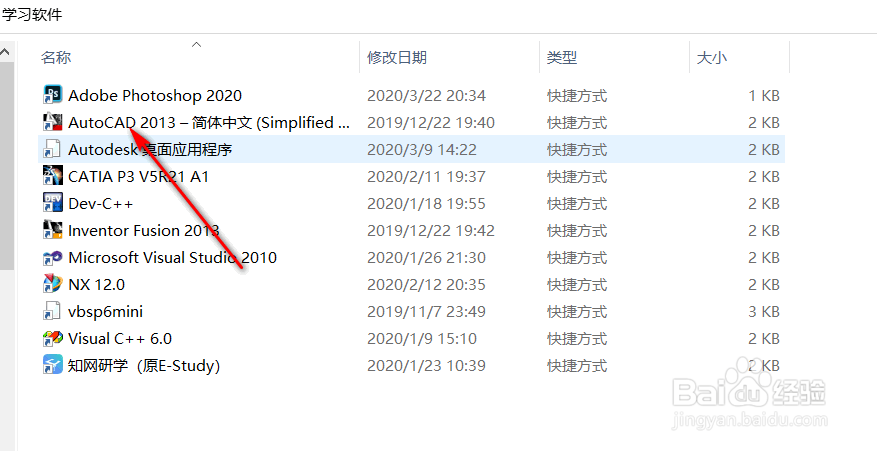
1、首先,双击打开该软件
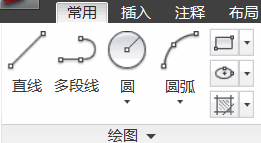
2、选择直线

3、画一个框

4、选择填充图标
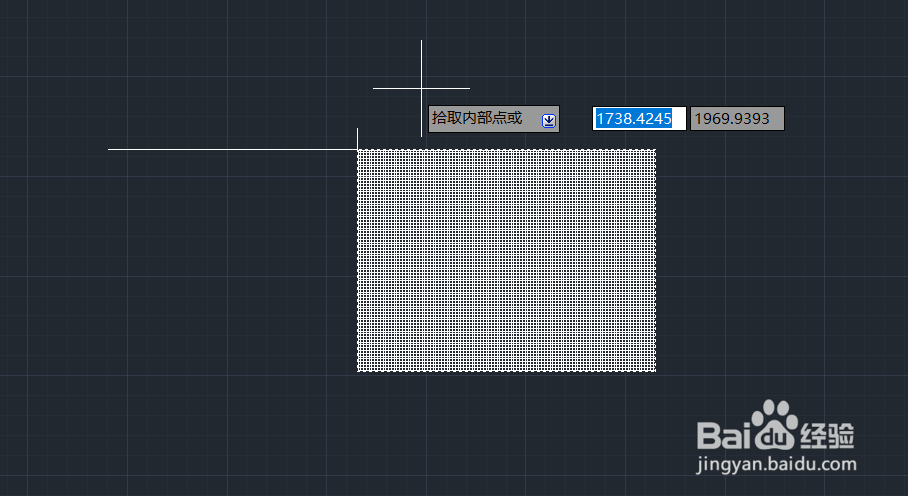
5、点击框内部的一点
6、更改填充标准图案
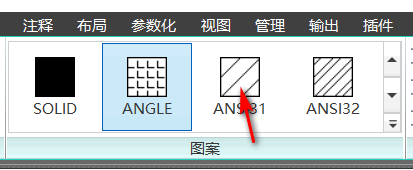
7、如图所示,线有点密
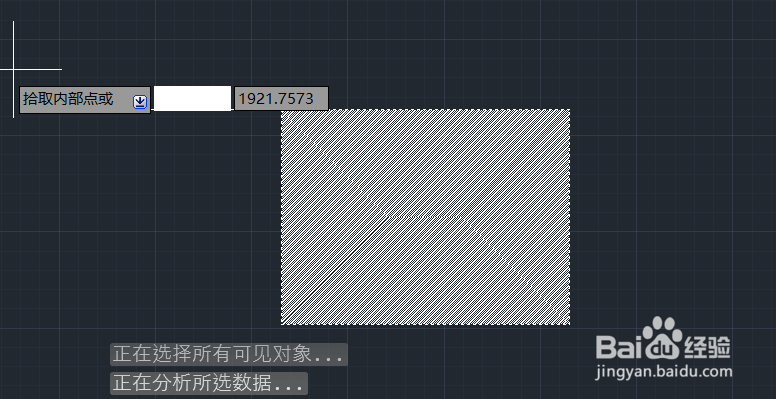
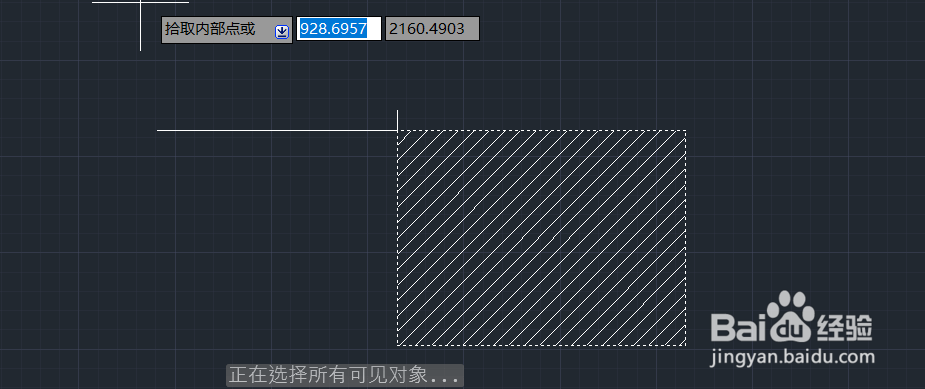
8、将间隔调大

9、填充完成
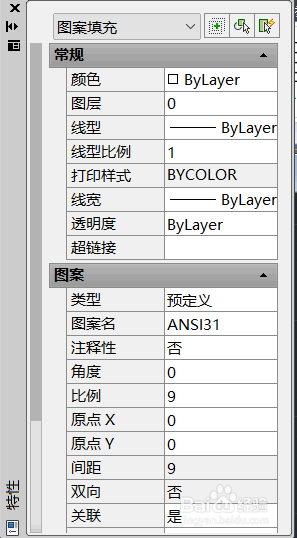
10、还有其他想要修改的参数,可以右键点击,选择特性修改
1、首先,双击打开该软件
2、选择直线
3、画一个框
4、选择填充图标
5、点击框内部的一点
6、更改填充标准图案
7、将间隔调至合适
8、填充完成
9、还有其他想要修改的参数,可以右键点击,选择特性修改
时间:2026-04-25 04:57:08
1、首先,双击打开该软件
2、选择直线
3、画一个框
4、选择填充图标
5、点击框内部的一点
6、更改填充标准图案
7、如图所示,线有点密
8、将间隔调大
9、填充完成
10、还有其他想要修改的参数,可以右键点击,选择特性修改
1、首先,双击打开该软件
2、选择直线
3、画一个框
4、选择填充图标
5、点击框内部的一点
6、更改填充标准图案
7、将间隔调至合适
8、填充完成
9、还有其他想要修改的参数,可以右键点击,选择特性修改
