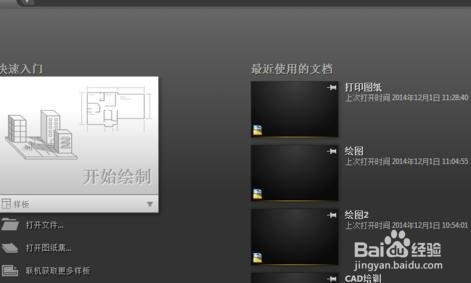
1、 打开CAD软件后,其界面显示的是预览窗口,要进入到栅格显示与设置界面,需要新建或打开一个模型
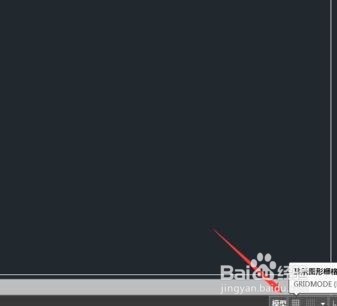
2、 新建一个CAD二维绘图窗口,栅格开关按钮在绘图窗口的下方
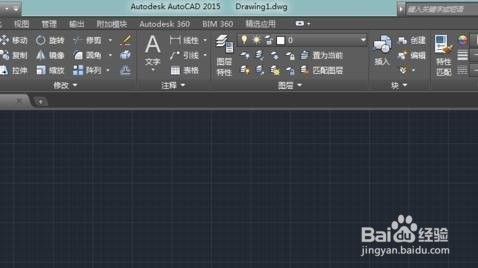
3、 在CAD绘图窗口中打开后的栅格显示如下图
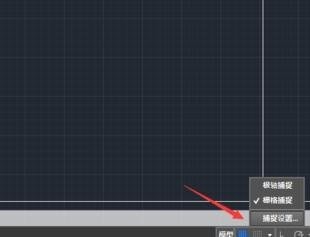
4、在下图的所指示的单击,在弹出的指令中,选择捕捉设置
5、其弹出的对话框如下,我们可以在第一栏找到栅格设置
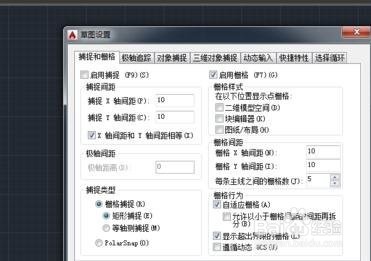
6、 栅格最常用的设置是:更改其间距,间距越大,表明栅格离得越远,按下图的设置后,点确定

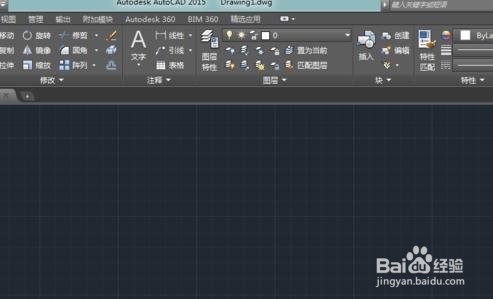
7、在更改过栅格之后,可以明显看到栅格之间的距离增大了
时间:2026-04-25 04:57:18
1、 打开CAD软件后,其界面显示的是预览窗口,要进入到栅格显示与设置界面,需要新建或打开一个模型
2、 新建一个CAD二维绘图窗口,栅格开关按钮在绘图窗口的下方
3、 在CAD绘图窗口中打开后的栅格显示如下图
4、在下图的所指示的单击,在弹出的指令中,选择捕捉设置
5、其弹出的对话框如下,我们可以在第一栏找到栅格设置
6、 栅格最常用的设置是:更改其间距,间距越大,表明栅格离得越远,按下图的设置后,点确定
7、在更改过栅格之后,可以明显看到栅格之间的距离增大了
