如何利用PMT函数计算贷款的年偿还额

 时间:2026-02-14 00:28:11

1、如本例,要求根据贷款额、贷款期限和年利率计算年度偿还额,结果在B4单元格显示。
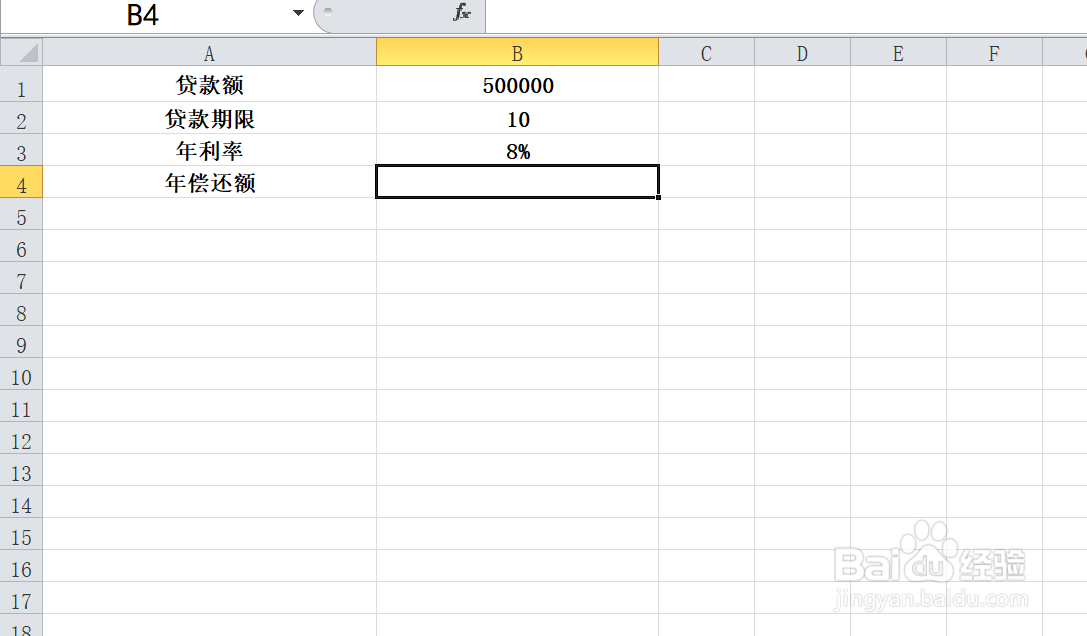
如何利用PMT函数计算贷款的年偿还额

2、点击选中B4单元格,在单元格内输入运算符号[=],然后点击[FX]按钮。

如何利用PMT函数计算贷款的年偿还额

3、如下图,通过上一步骤,系统弹出了【插入函数】对话框:

在[或选择类别]中点击选择[财务]选项;

在[选择函数]中点击选择函数[PMT],完成后点击【确定】按钮。

如何利用PMT函数计算贷款的年偿还额

4、通过上一步骤,系统弹出了【函数参数】对话框:

将光标移动到第一个参数后面的对话框中,在对话框内输入B3;

将光标移动到第二个参数后面的对话框中,在对话框内输入B2;

将光标移动到第三个参数后面的对话框中,在对话框内输入B1,完成后点击【确定】按钮。

如何利用PMT函数计算贷款的年偿还额

5、返回到工作表中,通过以上操作步骤,贷款的年偿还额就计算了出来,结果在B4单元格显示。
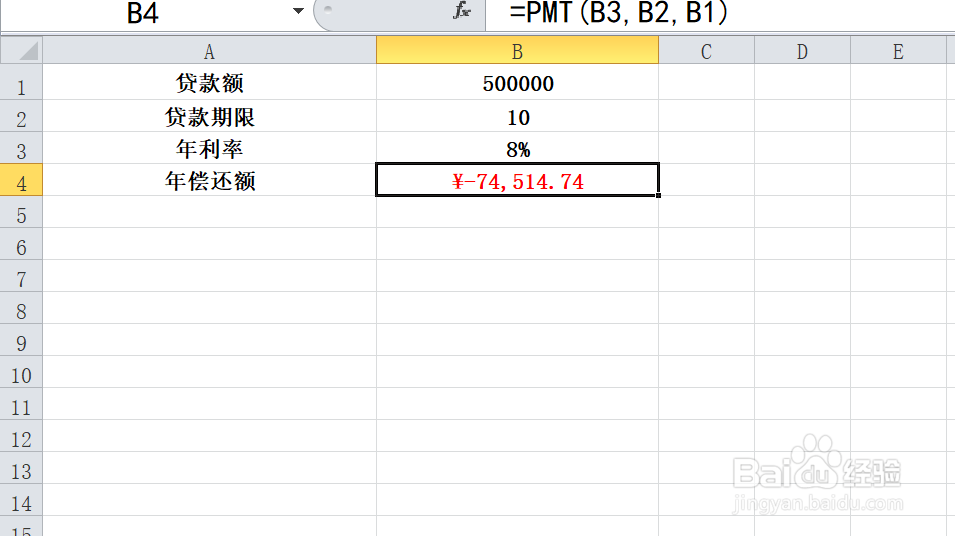
如何利用PMT函数计算贷款的年偿还额

  • 用PMT函数计算分期还款每期额度
  • Excel中,用SLN函数计算线性折旧值
  • 在Excel中如何根据数据透视表创建数据透视图
  • 用PPMT函数计算规定期间本金偿还额
  • EXCEL运用PMT函数计算贷款每月偿还额
  • 热门搜索
    英语手抄报资料 小学生重阳节手抄报 未来的2035年手抄报 关于老师的手抄报 圣诞手抄报 关爱生命文明出行手抄报 节约能源手抄报 请讲普通话手抄报 普通话手抄报文字内容 关于文学的手抄报