1、选中要编辑的单元格区域

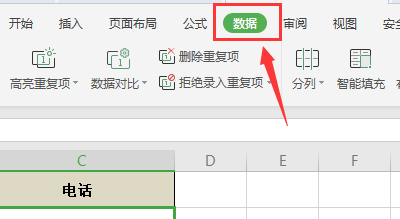
2、点击菜单栏”数据“
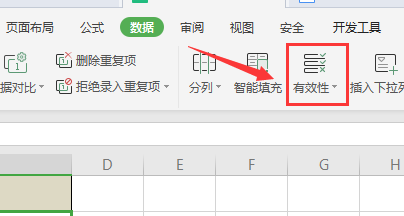
3、点击”有效性“
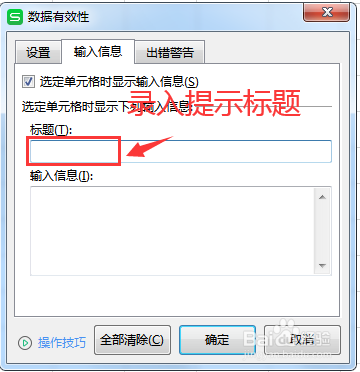
4、打开”数据有效性“对话框,点击”输入信息“

5、在“标题”处录入提示标题,例如“温馨提示”

6、在“输入信息”处录入要提示的内容,例如“录入11位手机号码”
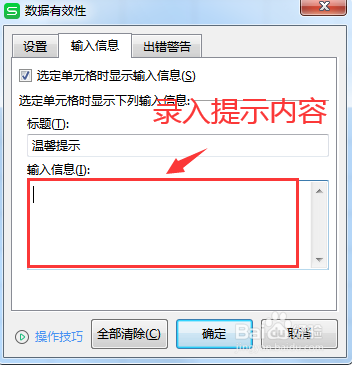

7、点击“确定”,当鼠标放在设置好的单元格时就会自动显示提示了

时间:2026-04-29 17:24:10
1、选中要编辑的单元格区域
2、点击菜单栏”数据“
3、点击”有效性“
4、打开”数据有效性“对话框,点击”输入信息“
5、在“标题”处录入提示标题,例如“温馨提示”
6、在“输入信息”处录入要提示的内容,例如“录入11位手机号码”
7、点击“确定”,当鼠标放在设置好的单元格时就会自动显示提示了
