1、1. 双击打开桌面上的WPS Office软件。

2、2. 做出抽样调查表或打开保存的表。

3、3. 选定文字并复制,粘贴到同一列空白单元格处。


4、4. 复制粘贴另一个字名文字,输入如图的条件。选定除标题和最后行的数据。
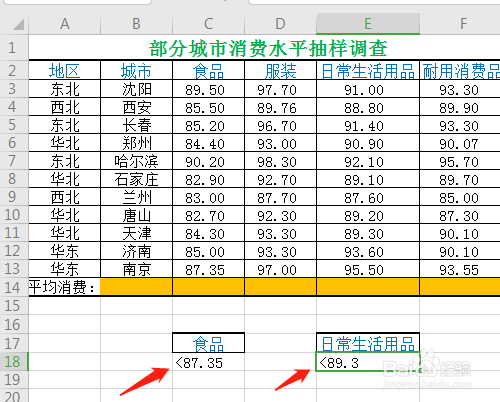

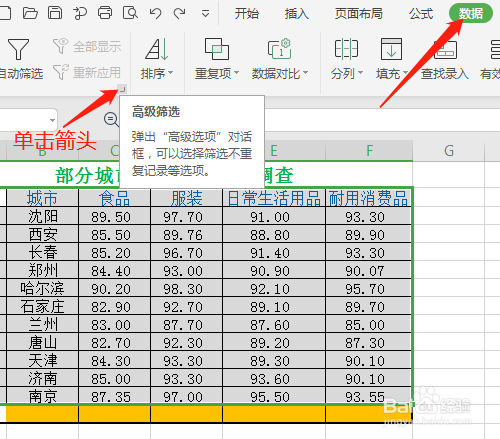
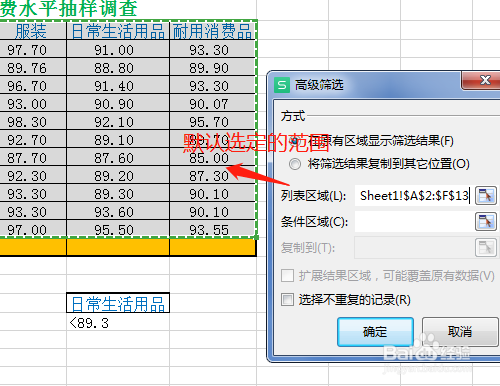
5、5. 单击数据菜单,选如图的箭头,弹出高级筛选对话框,列表区域是默认选定的范围。
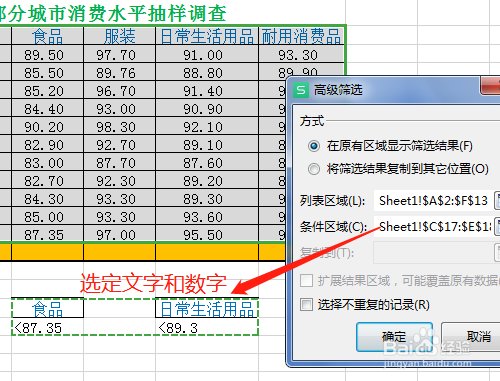
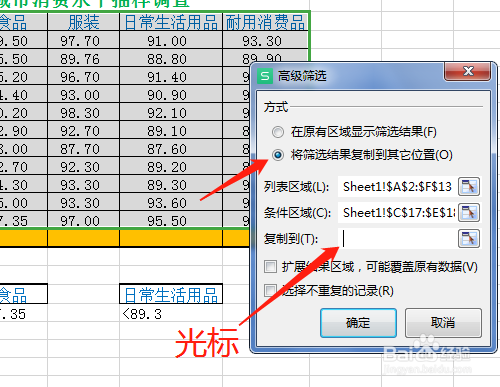
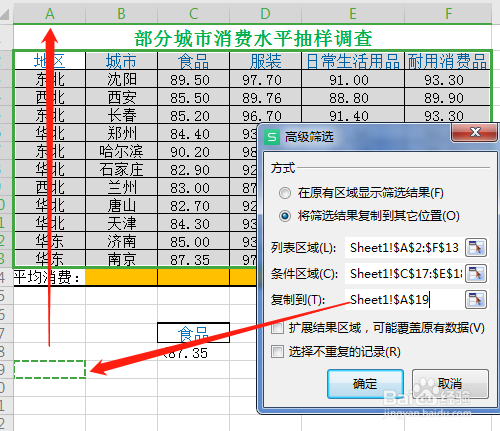
6、6. 光标放在条件区域处,选如图的4个条件,方式中选择“将筛选结果复制到其它位置”,光标单击放在复制到空白处,单击A列的一空白单元格,确定。显示同时符合条件的数据。
时间:2026-04-26 18:11:42
1、1. 双击打开桌面上的WPS Office软件。
2、2. 做出抽样调查表或打开保存的表。
3、3. 选定文字并复制,粘贴到同一列空白单元格处。
4、4. 复制粘贴另一个字名文字,输入如图的条件。选定除标题和最后行的数据。
5、5. 单击数据菜单,选如图的箭头,弹出高级筛选对话框,列表区域是默认选定的范围。
6、6. 光标放在条件区域处,选如图的4个条件,方式中选择“将筛选结果复制到其它位置”,光标单击放在复制到空白处,单击A列的一空白单元格,确定。显示同时符合条件的数据。
