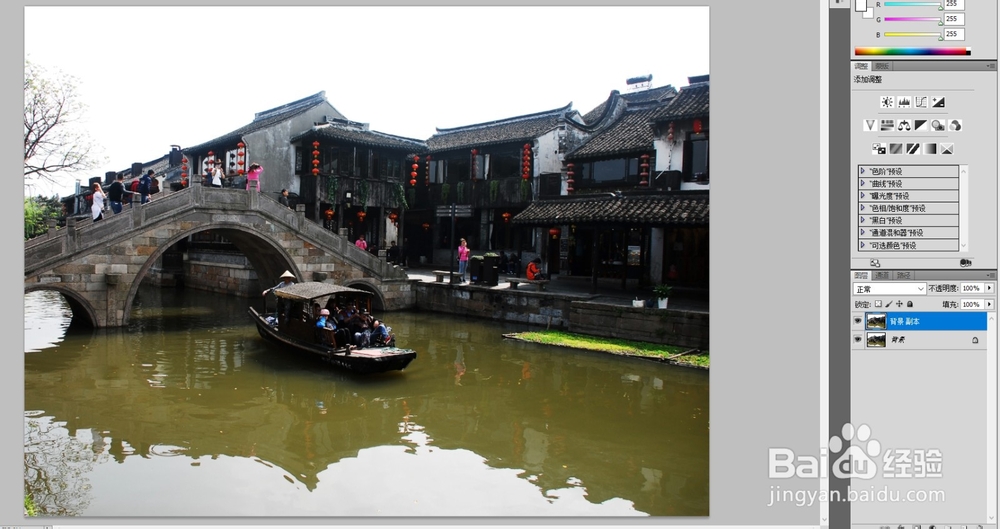
1、打开原图,复制一层,养成良好习惯。
2、执行图像→调整→色阶,增大图像对比度,增亮画面暗部细节,参数如图:

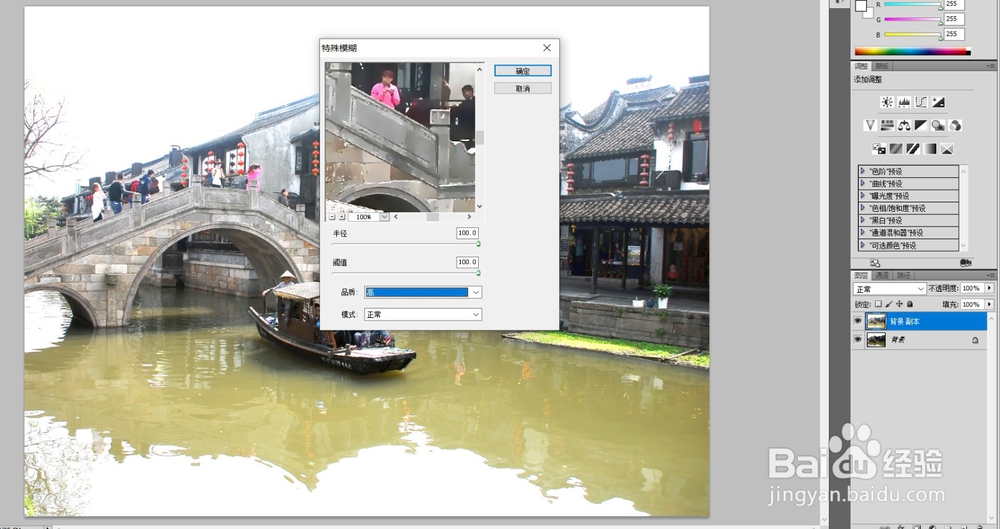
3、执行滤镜→模糊→特殊模糊,参数设置如图。注意,不同像素的照片在参数设置上会有所不同,在具体操作中,根据你自己的画面进行适当调整,调整出水彩效果即可。
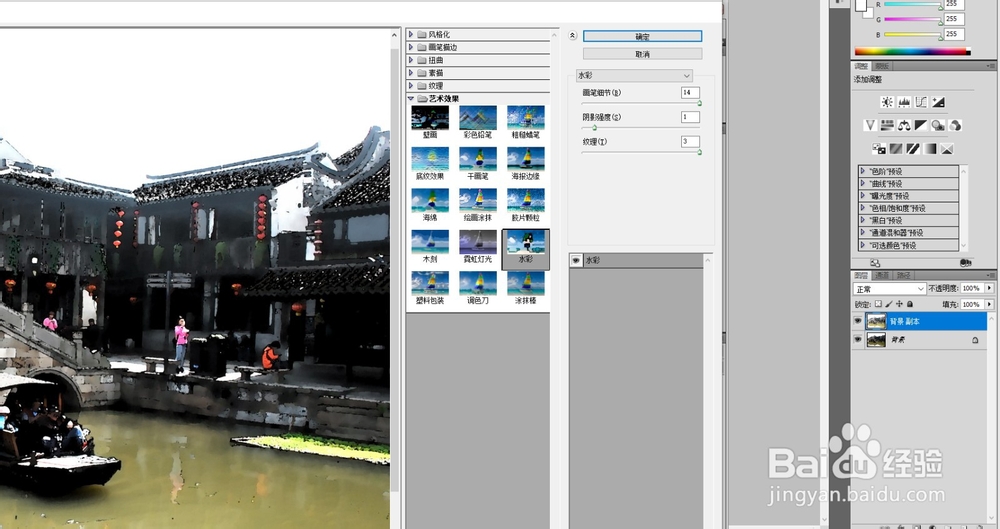
4、执行滤镜→艺术效果→水彩,参数设置如图。注意事项同上。
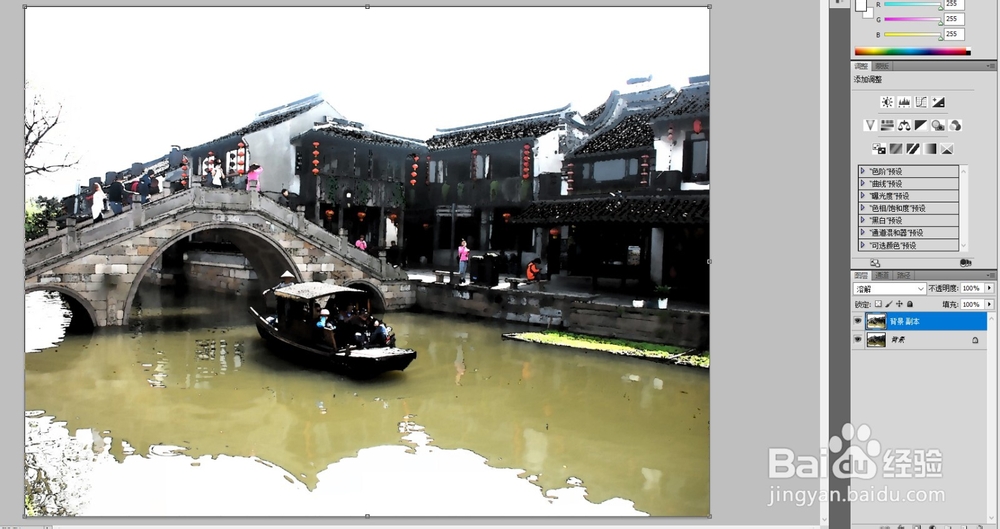
5、将混合模式改为溶解,效果如图:
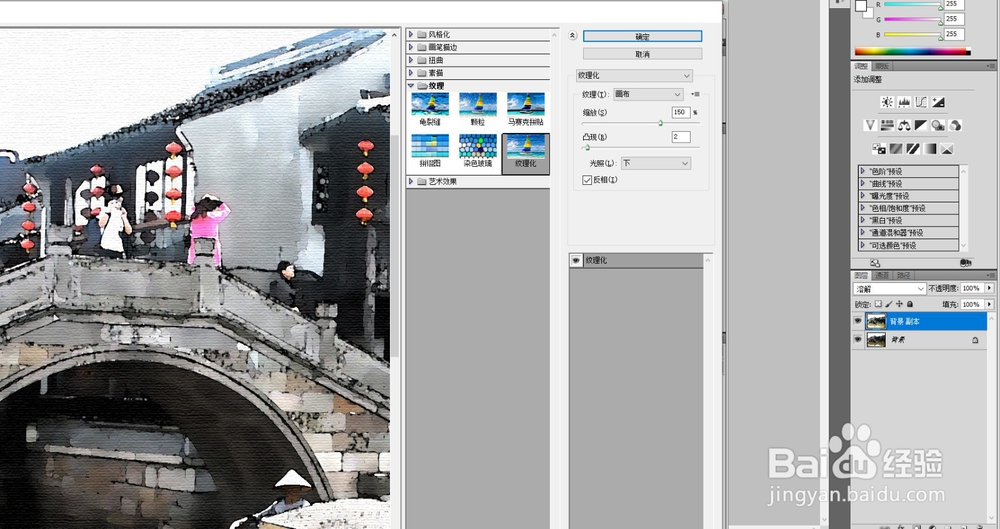
6、执行滤镜库→纹理→纹理化,参数设置如图:
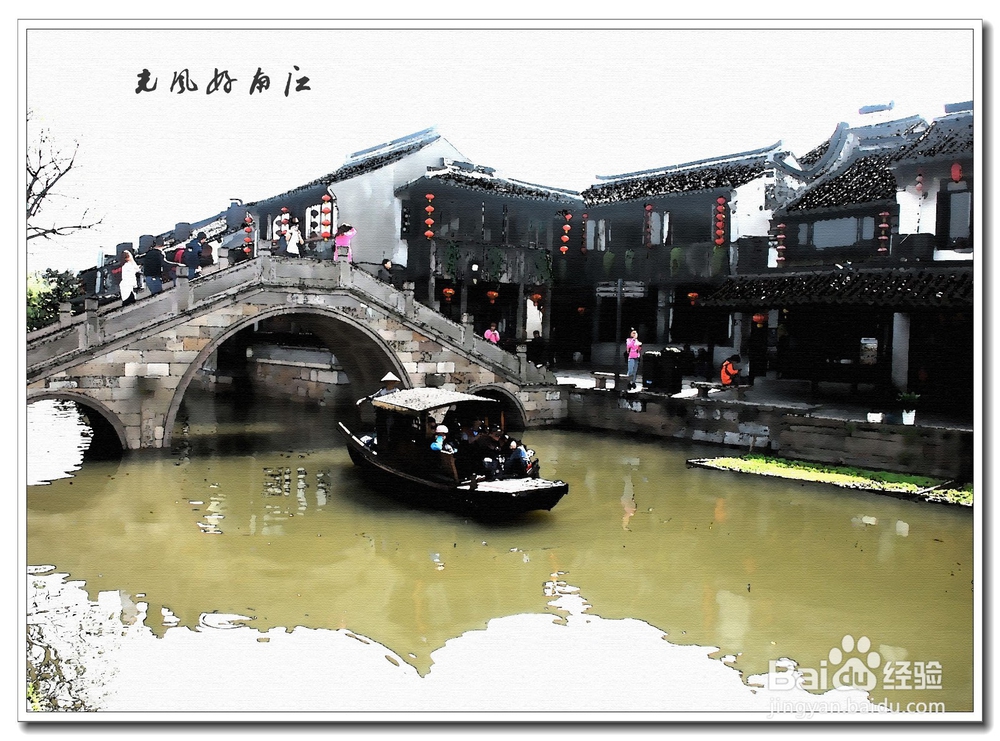
7、题字,稍加修饰,OK,完成。
时间:2026-04-23 14:19:01
1、打开原图,复制一层,养成良好习惯。
2、执行图像→调整→色阶,增大图像对比度,增亮画面暗部细节,参数如图:
3、执行滤镜→模糊→特殊模糊,参数设置如图。注意,不同像素的照片在参数设置上会有所不同,在具体操作中,根据你自己的画面进行适当调整,调整出水彩效果即可。
4、执行滤镜→艺术效果→水彩,参数设置如图。注意事项同上。
5、将混合模式改为溶解,效果如图:
6、执行滤镜库→纹理→纹理化,参数设置如图:
7、题字,稍加修饰,OK,完成。
