怎么使用PS制作出人物和山水背景融合的效果

 时间:2026-02-14 07:56:14

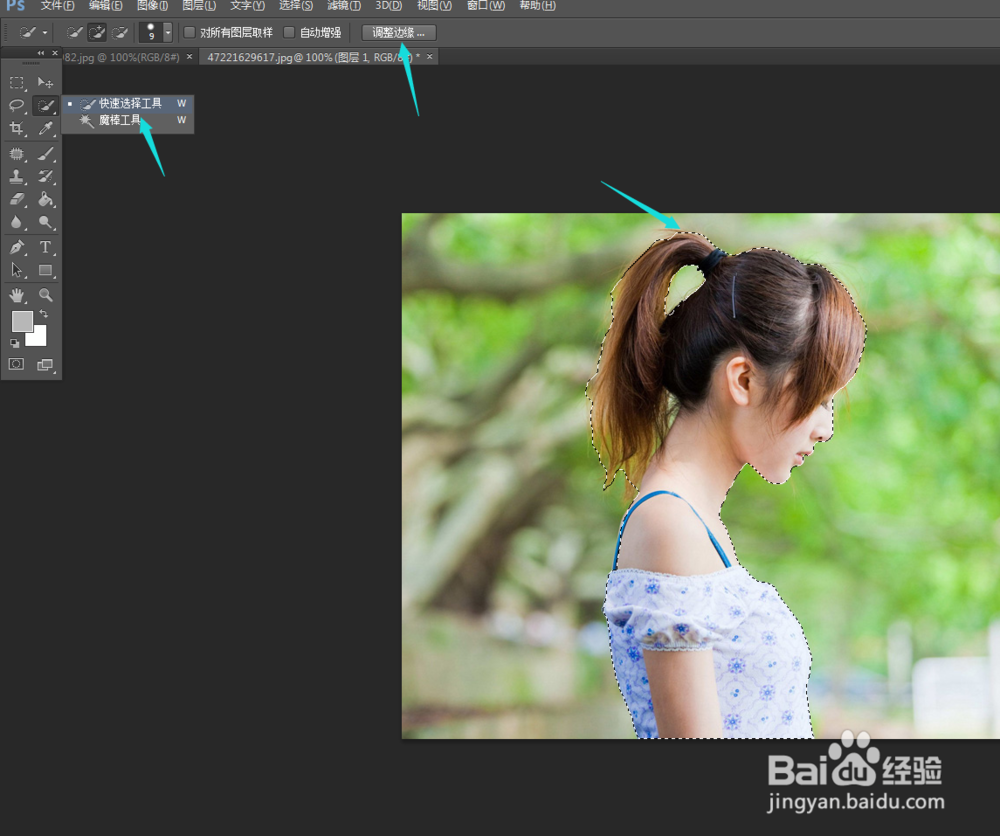
1、首先用ps分别打开人物和风景图,然后来到人物图中,选择使用快速选择工具,抠出人物轮廓。
怎么使用PS制作出人物和山水背景融合的效果

2、然后点击“调整边缘”,然后使用画笔边缘调整,轻抹头发边缘

怎么使用PS制作出人物和山水背景融合的效果

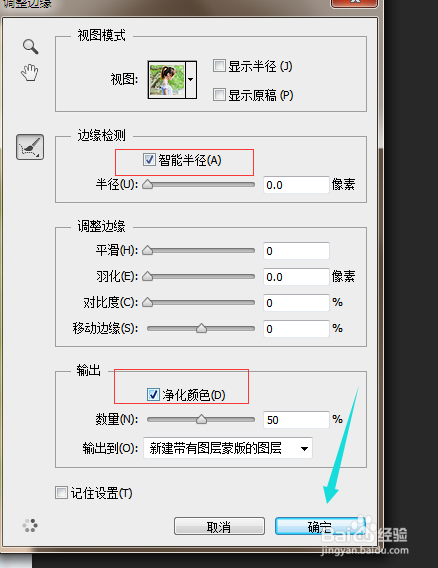
3、然后勾选如图那两个选项,完了点击确定

怎么使用PS制作出人物和山水背景融合的效果

4、然后来到山水风景图上,使用方形选框工具选好图层,再用移动工具将图层移到人物图层来,如图

怎么使用PS制作出人物和山水背景融合的效果

怎么使用PS制作出人物和山水背景融合的效果

5、ctrl+T调整图片的位置,接着将山水图层移到人物图层下方。

怎么使用PS制作出人物和山水背景融合的效果

6、然后按着Alt建将人物蒙版移到山水图层,再接着将人物图层的眼睛关闭。

怎么使用PS制作出人物和山水背景融合的效果

7、接着执行图像——调整——黑白,调整图层。

怎么使用PS制作出人物和山水背景融合的效果

8、最后再在山水图层下方新建一个填充为白色背景的图层,这样就做好了效果。

怎么使用PS制作出人物和山水背景融合的效果

  • An如何使用FTL标尺
  • Animate如何开启隐藏舞台边界
  • Animate如何制作单击显示文字的交互效果(AS3)
  • Flash如何制作手指点击按钮动画
  • Animate如何设置直线样式
  • 热门搜索
    关于三爱的手抄报 创卫手抄报资料 安全方面的手抄报 向国旗敬礼手抄报图片 反映寒假生活的手抄报 熊猫手抄报 感念师恩手抄报 自我保护手抄报 小学垃圾分类手抄报 节约用水手抄报资料