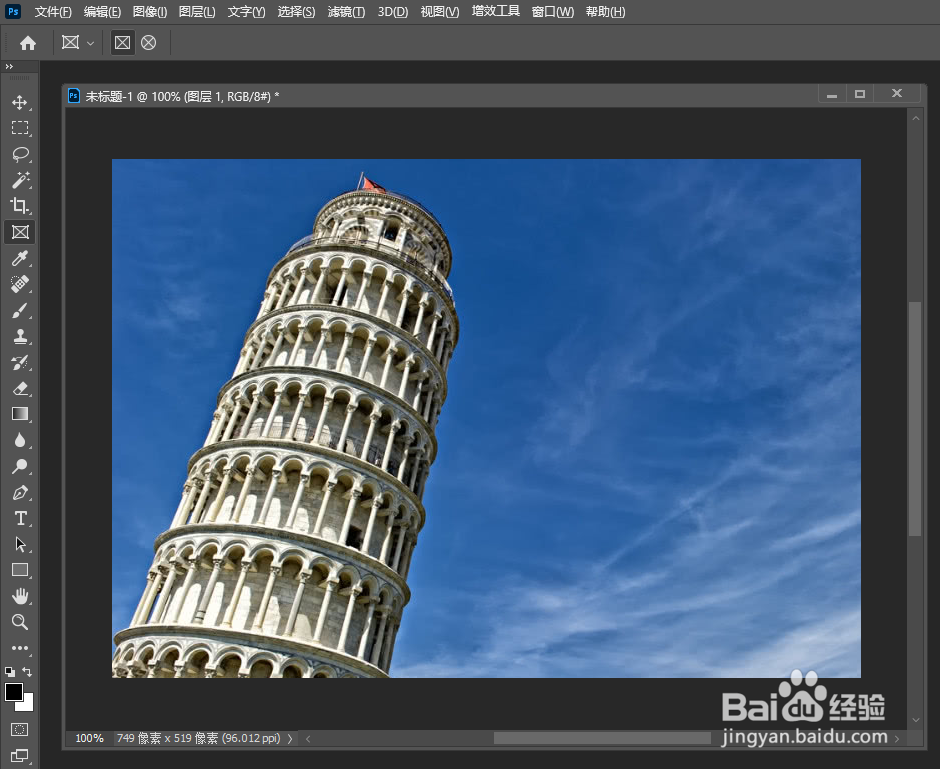
1、首先,我们在PS中打开如图所示的图片,此时会发现图片中的物体是倾斜的。
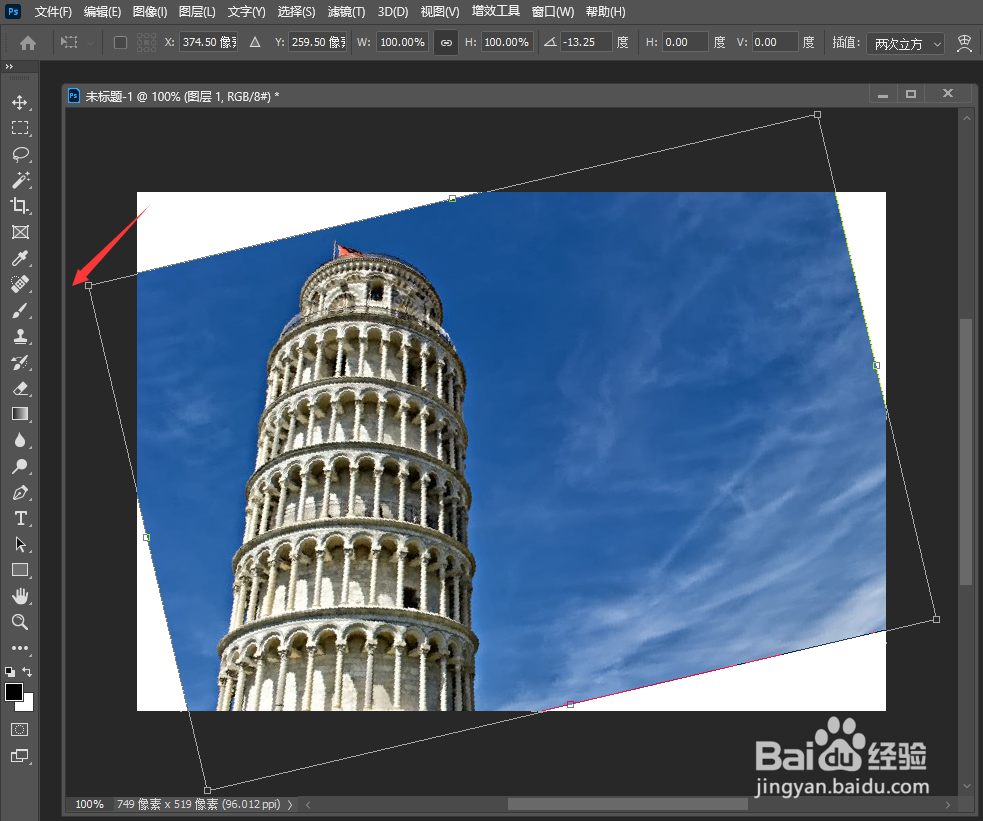
2、对此,我们利用变形工具,对图片主体进行变形操作。
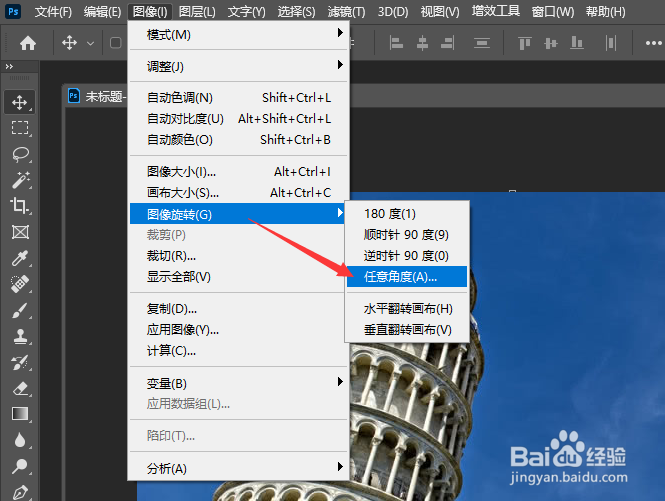
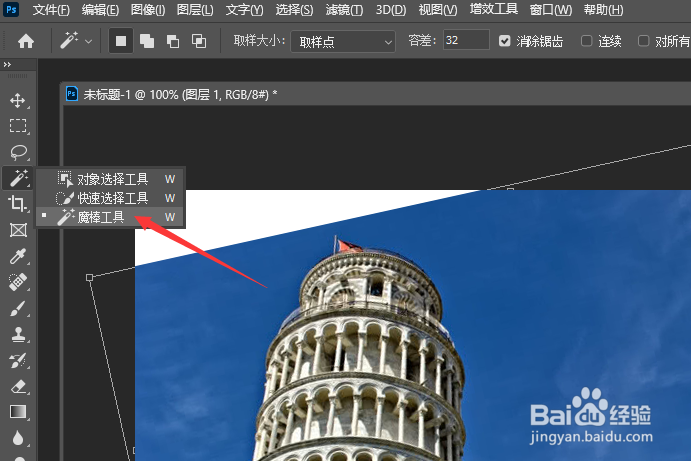
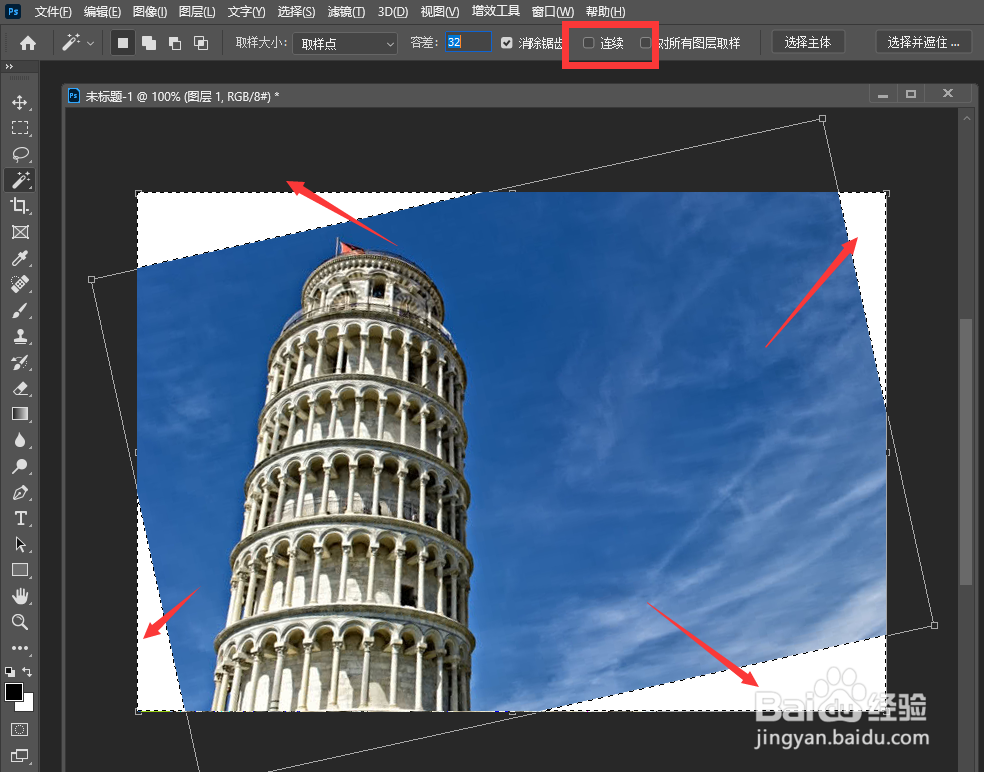
3、接下来,我们利用魔术棒工具,对因旋转而产生空白部分进行选择操作。如图所示:
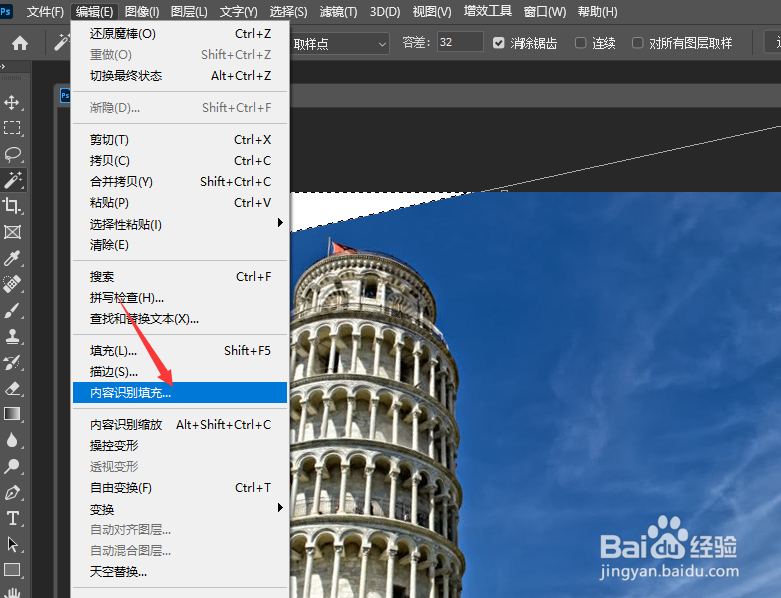
4、如图所示,点击“图层“列表中的”内容识别填充“选项。
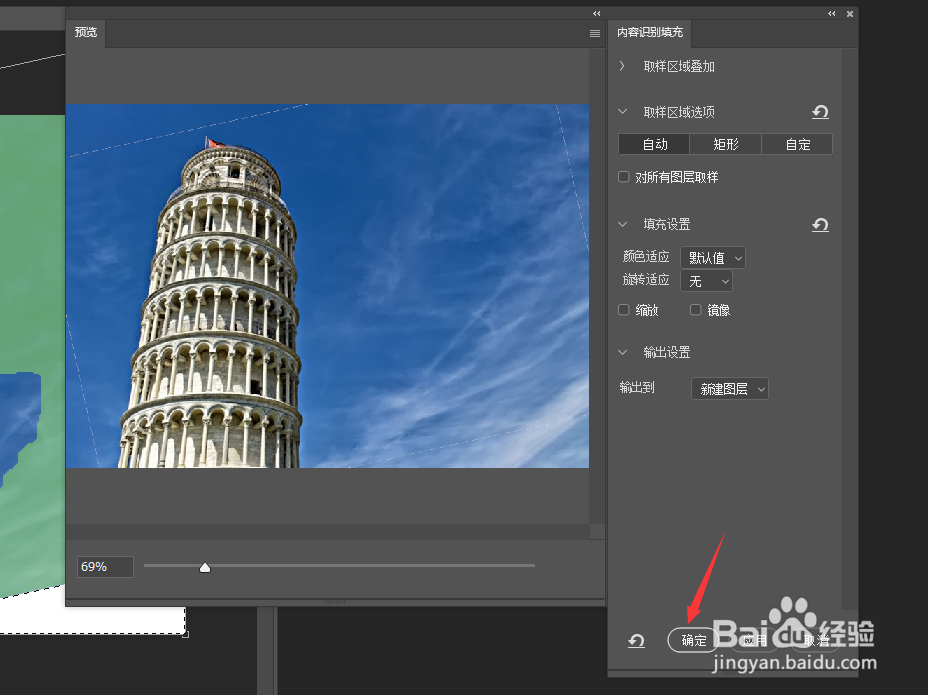
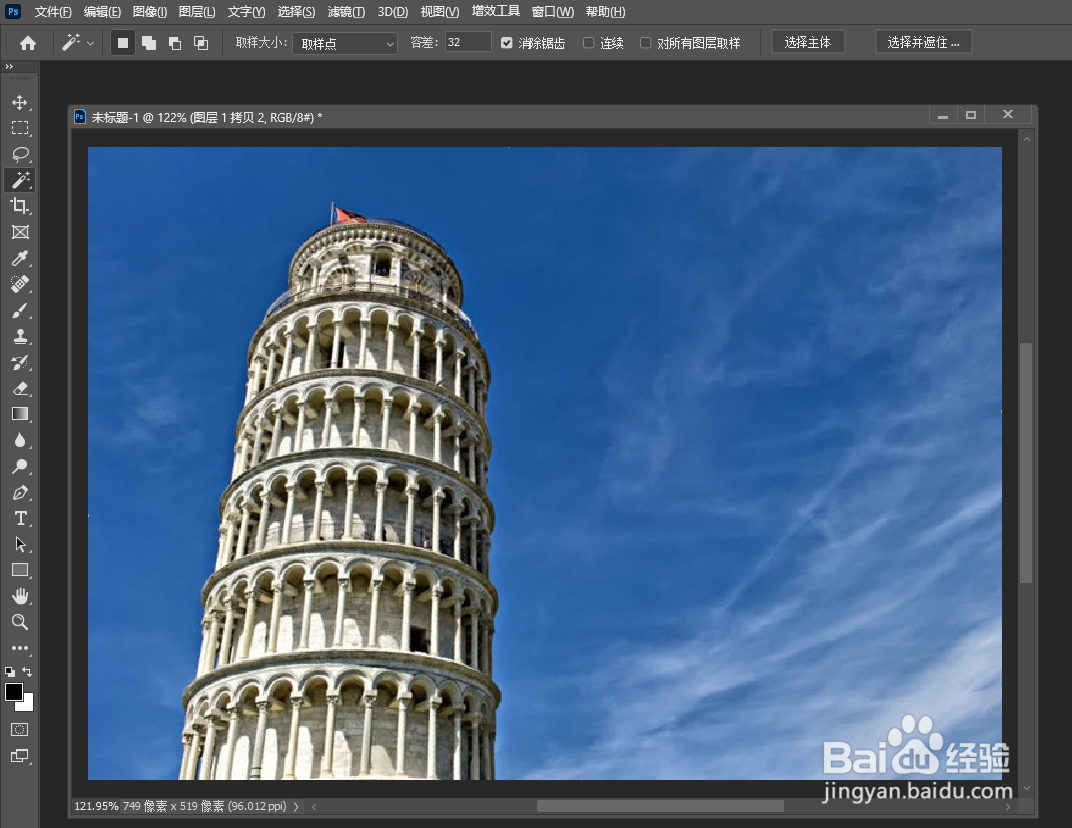
5、等打开如图所示的识别界面后,按图示进行设置,点击”确定“按钮即可。
时间:2026-04-24 10:48:15
1、首先,我们在PS中打开如图所示的图片,此时会发现图片中的物体是倾斜的。
2、对此,我们利用变形工具,对图片主体进行变形操作。
3、接下来,我们利用魔术棒工具,对因旋转而产生空白部分进行选择操作。如图所示:
4、如图所示,点击“图层“列表中的”内容识别填充“选项。
5、等打开如图所示的识别界面后,按图示进行设置,点击”确定“按钮即可。
