怎么在PS中将倾斜物体进行水平摆正

 时间:2026-02-14 06:01:01

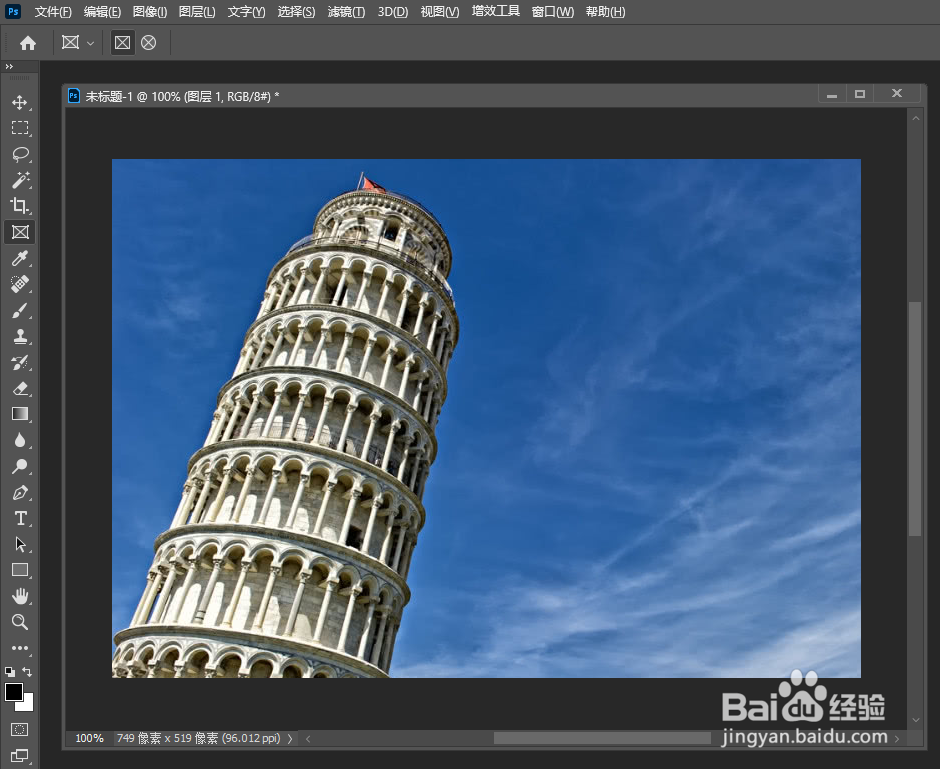
1、首先,我们在PS中打开如图所示的图片,在此,需要将其中的图片中的物体进行摆正。
怎么在PS中将倾斜物体进行水平摆正

2、其基本方法时,我们利用自由变换工具,直接将物体进行旋转,以实现水平放正。

怎么在PS中将倾斜物体进行水平摆正

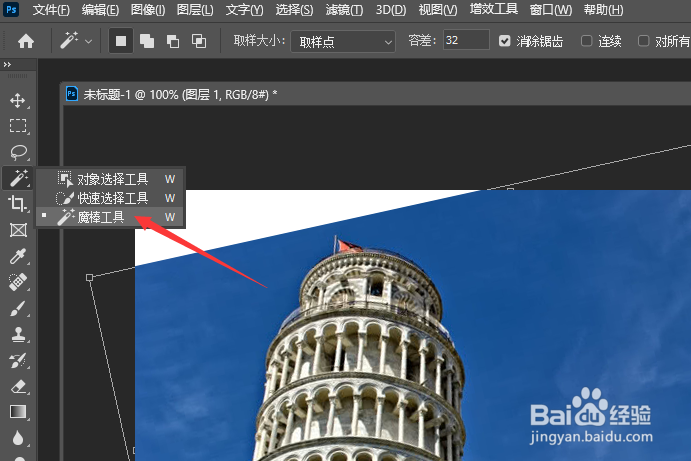
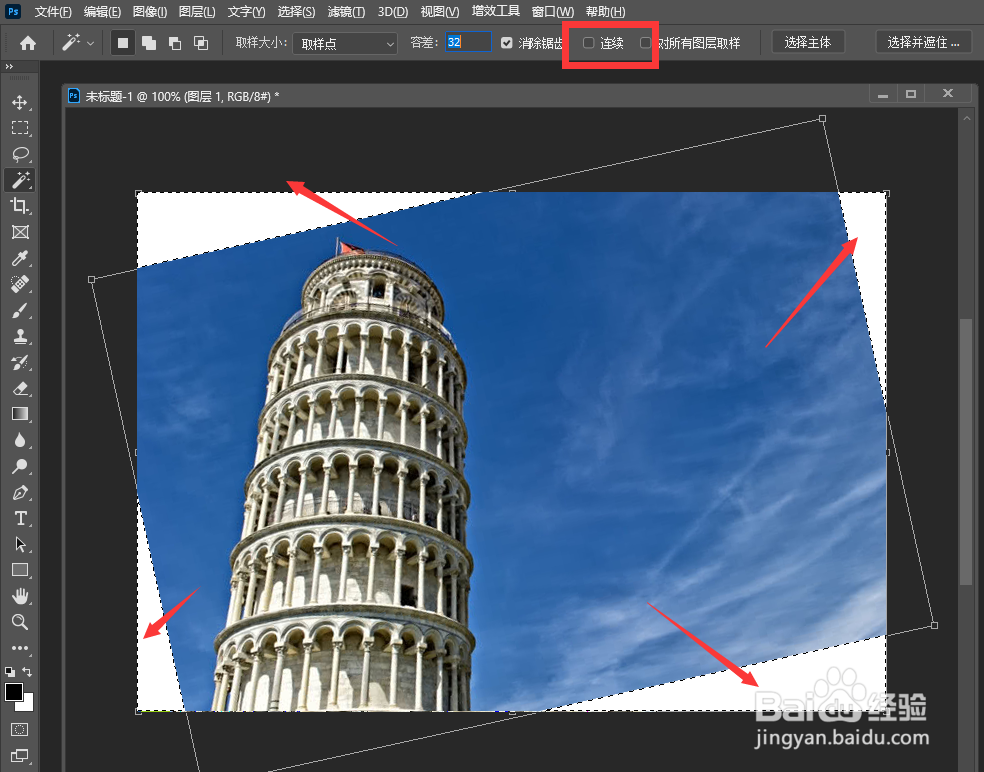
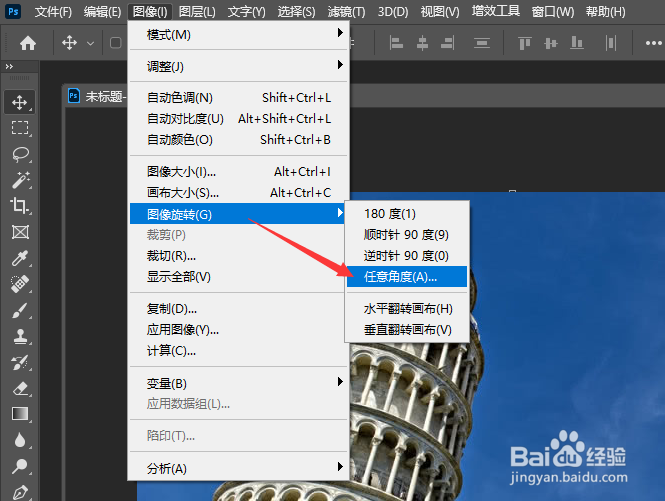
3、接下来我们修改图像界面中的任意角度选项,将图片进行再次的矫正,之后呢,我们就在工具上种选择魔法工具,对图片四周的空白区域进行选择。
怎么在PS中将倾斜物体进行水平摆正

怎么在PS中将倾斜物体进行水平摆正

4、四周的图片选中之后,我们还可以对通过属性对图片进行精确的选择。

怎么在PS中将倾斜物体进行水平摆正

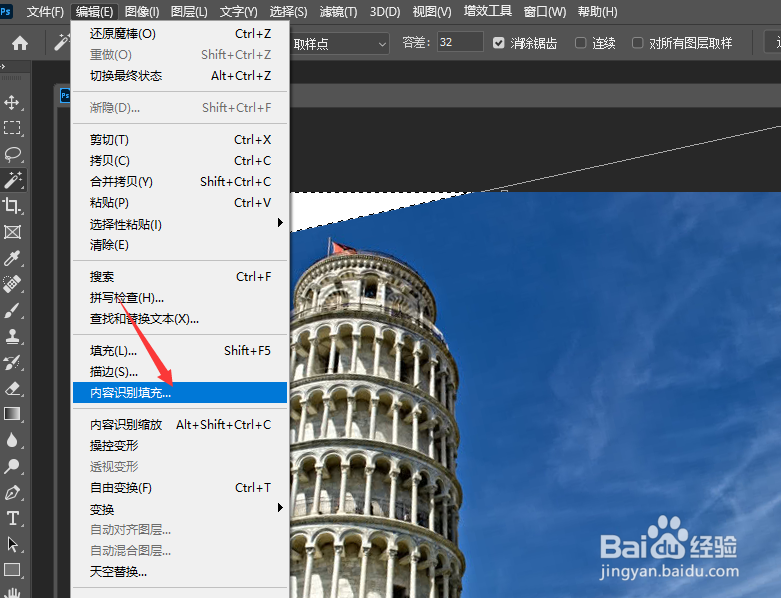
5、然后我们点击编辑菜单中的内容识别填充选项。

怎么在PS中将倾斜物体进行水平摆正

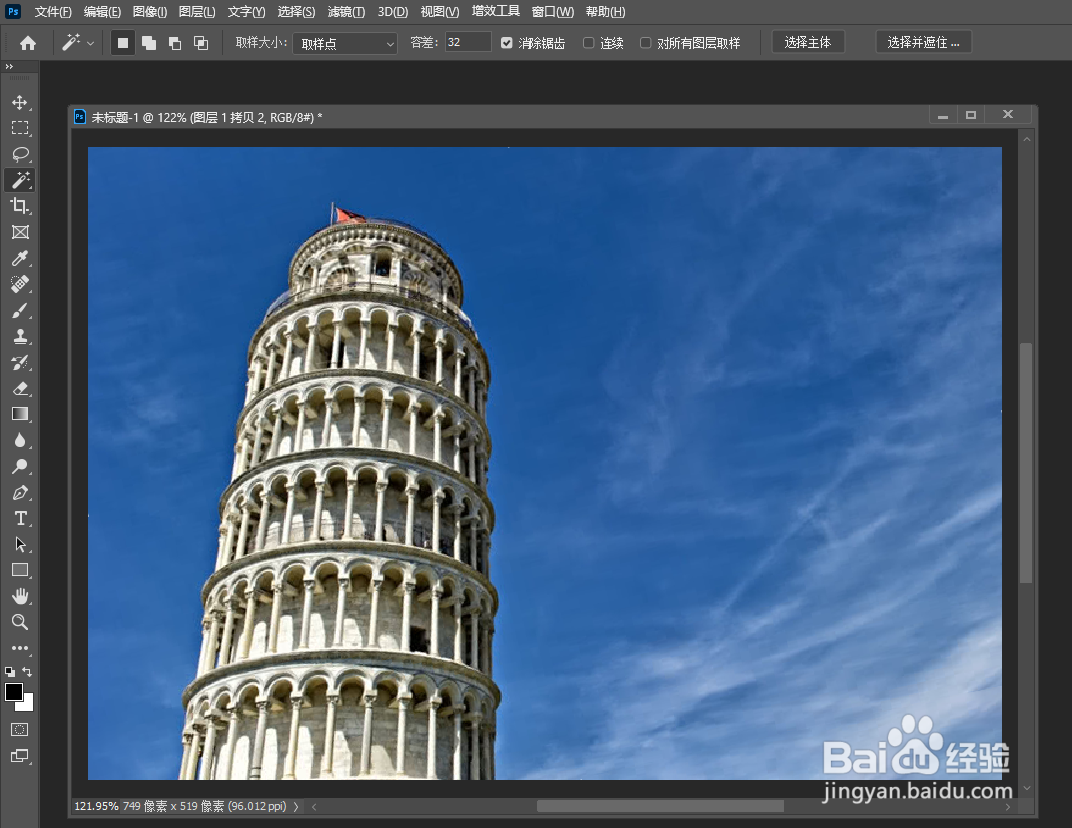
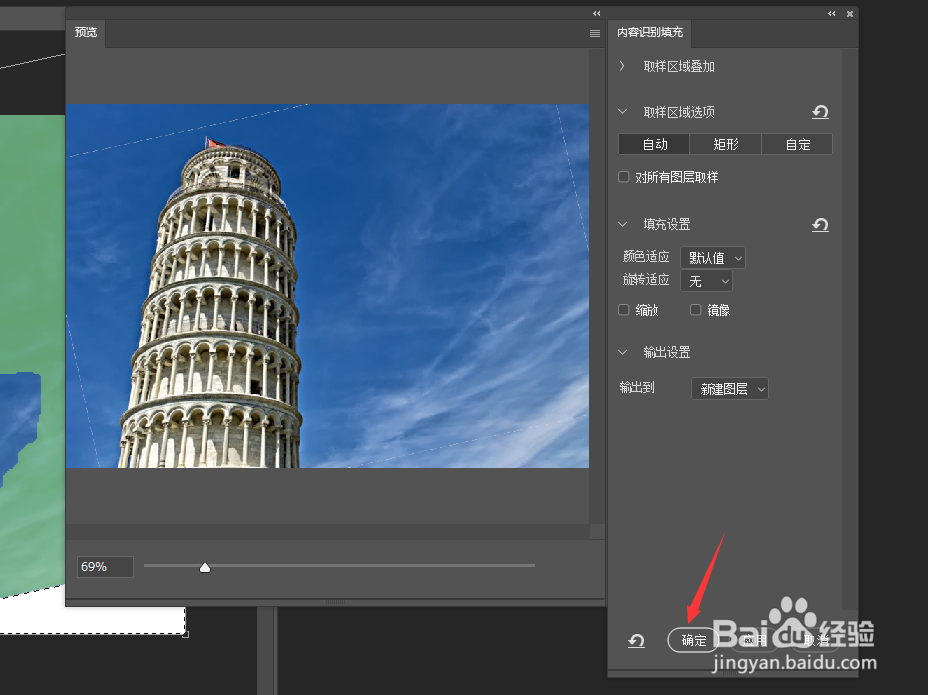
6、最后,在弹出如图所示的内容识别填充界面中,我们按图示进行生成,点击确定按钮,将自动完成四周图片的识别操作。最终效果如图所示。
怎么在PS中将倾斜物体进行水平摆正

怎么在PS中将倾斜物体进行水平摆正

  • ps怎么把歪的照片扶正
  • 怎么用Photoshop调整图片角度?
  • ps中如何矫正倾斜的图片
  • PS怎样把有角度的图片调成水平
  • ps怎么校正倾斜照片?
  • 热门搜索
    小学生环保手抄报 新学期手抄报图片大全 国庆节手抄报简单好看 亲子手抄报 小学生数学手抄报 交通安全知识手抄报 我爱家乡手抄报 五年级语文手抄报 地震手抄报 茶文化手抄报